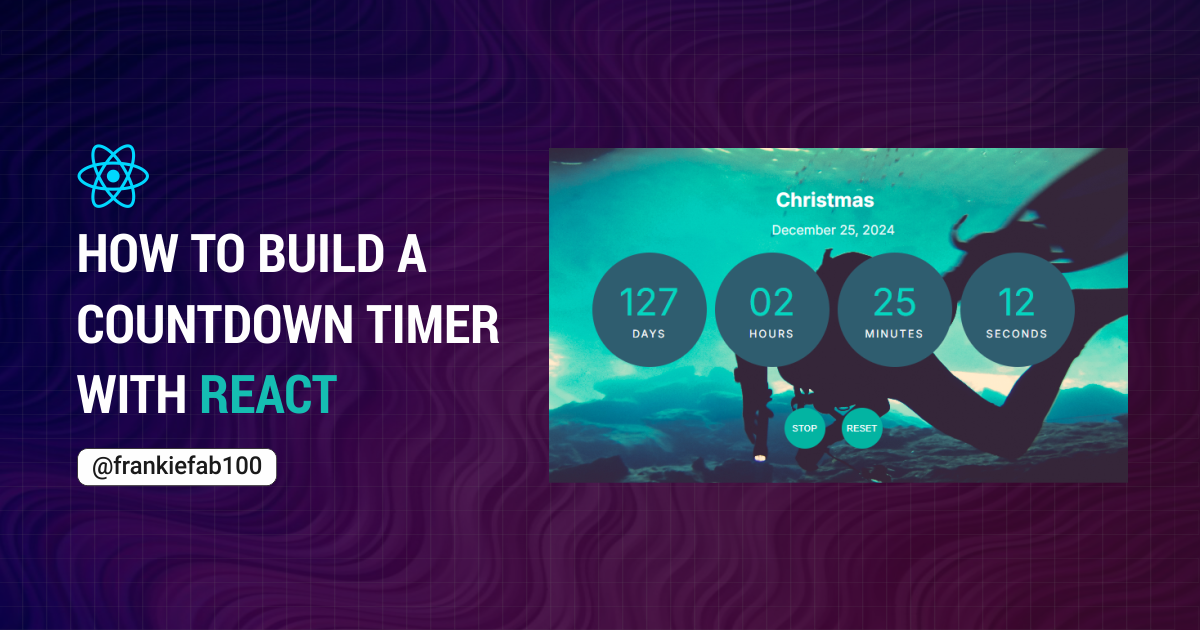

如何用React构建倒计时器——分步指南
原文英文,约2600词,阅读约需10分钟。
📝
内容提要
本文讲解如何用React.js构建自定义倒计时器。步骤包括创建React应用、设置倒计时组件、使用useState管理状态、通过useEffect实现倒计时功能、创建表单输入事件名称和日期,并实现开始、停止和重置功能。最后,格式化日期和时间并显示在浏览器中。
🔎
延伸解读
倒计时器的实用性
倒计时器不仅可以用于个人事件的管理,如生日、会议等,还可以应用于商业场景,例如产品发布或促销活动。通过合理设置倒计时,能够有效提升用户的紧迫感,促进决策和行动。
使用localStorage的优势
使用localStorage存储事件名称和日期,可以确保用户在刷新页面或关闭浏览器后,仍能保留之前输入的信息。这种持久性提升了用户体验,避免了重复输入的麻烦。
React Hooks的应用
本文中使用的useState和useEffect是React的核心Hooks,能够有效管理组件状态和副作用。掌握这些Hooks的使用,对于构建复杂的React应用至关重要,能够提升开发效率和代码可维护性。
❓
Q&A
如何用React创建倒计时器应用?
首先创建一个React应用,然后设置倒计时组件,使用useState管理状态,使用useEffect实现倒计时功能,最后格式化并显示时间。
倒计时器的主要功能有哪些?
倒计时器主要功能包括开始、停止和重置倒计时,以及输入事件名称和日期。
如何在React中管理倒计时器的状态?
使用useState管理事件名称、事件日期、倒计时状态和剩余时间,并通过useEffect更新剩余时间。
如何实现倒计时的开始和停止功能?
通过设置countdownStarted状态为true来开始倒计时,设置为false来停止倒计时,并清除剩余时间。
如何使用localStorage存储倒计时器的数据?
使用localStorage.setItem存储事件名称和日期,使用localStorage.removeItem清除数据。
如何格式化倒计时器显示的时间?
使用formatTime函数将剩余时间转换为天、小时、分钟和秒,并以可读格式显示。
🏷️
