


使用 Links 面板简化 Kibana 仪表板导航
内容提要
Kibana 8.11 推出 Links 面板(技术预览),用于组织仪表板导航,解决 Markdown 面板无法保留上下文和跨空间链接失效的问题。用户可添加仪表板或外部链接,支持垂直/水平布局、自定义文本和表情符号,并可保存到库中复用。导航时自动保留过滤器、查询和控件,提升分析效率。
延伸解读
解决跨空间链接失效问题
在 Kibana 中,使用 Markdown 面板添加链接时,如果仪表板被导入或复制到其他空间,链接会因引用不同空间而失效。Links 面板通过保存到库的方式,确保链接在不同空间之间保持有效,避免了重新编辑的麻烦。
保留上下文,提升分析效率
使用 Markdown 面板导航时,过滤器、查询和控件等上下文信息无法保留,用户需要重新设置,影响分析效率。Links 面板默认自动携带这些上下文,确保在仪表板间切换时分析状态不丢失,从而提升工作效率。
灵活配置与复用
Links 面板支持垂直或水平布局,可自定义显示文本和添加表情符号,并可通过保存到库功能实现跨仪表板复用。这样,对面板的修改会自动同步到所有使用该面板的仪表板,便于统一管理和维护。
Q&A
Kibana 8.11 中的 Links 面板是什么?
Links 面板是 Kibana 8.11 中引入的一项技术预览功能,用于在仪表板之间创建链接,以简化导航和组织相关仪表板。
Links 面板解决了 Markdown 面板的哪些问题?
Markdown 面板在导航时无法保留过滤器、查询等上下文,且跨空间导入或复制仪表板时链接会失效。Links 面板解决了这些问题,提供更流畅的导航体验。
如何在 Kibana 中创建 Links 面板?
打开一个仪表板,点击“添加面板”按钮,选择“Links”选项,在弹出窗口中设置布局(垂直或水平),然后添加链接(可以是仪表板或外部 URL),自定义显示文本,最后保存。
Links 面板支持哪些布局方式?
Links 面板支持垂直和水平两种布局方式,用户可以根据需要选择。
如何将 Links 面板保存到库中以便在其他仪表板中复用?
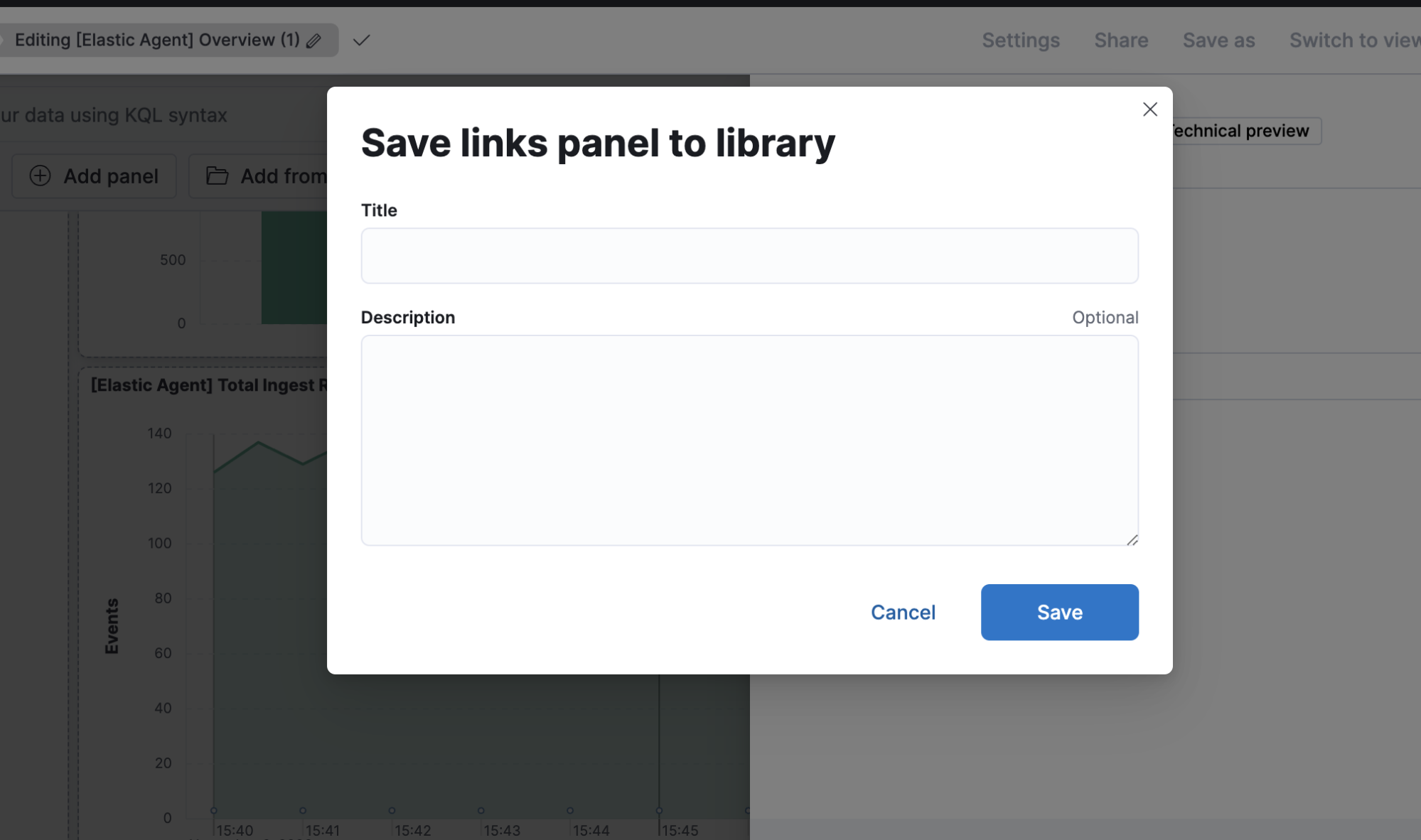
在创建 Links 面板时,确保“保存到库”开关处于开启状态,然后保存并命名面板。之后在其他仪表板中,点击“从库中添加”按钮,搜索并选择该面板即可。
使用 Links 面板导航时,如何保留或清除上下文(如过滤器、查询)?
默认情况下,导航时会自动保留过滤器、查询和控件选择。如果不想保留,可以在添加链接时关闭相关选项;还可以选择在新标签页中打开链接。
Links 面板是否支持添加外部链接?
是的,Links 面板支持添加外部 URL 链接,并且可以配置在新标签页中打开,通常用于外部资源。
Links 面板中可以使用表情符号吗?
可以,在添加链接时,可以为链接文本添加表情符号,以区分外部链接和仪表板,或使面板更美观。
