
使用 Cloud Studio 撰写、预览 Hugo 的配置方法
内容提要
Cloud Studio 是一个基于浏览器的云端开发环境,用户无需安装即可使用。与 Gitpod 和 GitHub Codespace 相比,Cloud Studio 在国内访问速度更快,使用体验更佳。本文介绍了如何在 Cloud Studio 中撰写和发布 Hugo 博客,包括环境配置、Hugo 安装及在线预览设置。Cloud Studio 目前免费使用,但每个用户最多可创建 5 个工作空间,并有每日使用时间限制。
延伸解读
Cloud Studio 的优势
Cloud Studio 提供了一个无需安装的云端开发环境,特别适合国内用户。与 Gitpod 和 GitHub Codespace 相比,Cloud Studio 在访问速度和使用体验上更具优势,尤其是在网络不稳定的情况下,能够提供更流畅的操作体验。
使用限制需注意
虽然 Cloud Studio 目前免费使用,但每个用户只能创建最多 5 个工作空间,并且每日使用时间限制为 4 小时。这意味着用户在高频率使用时需要合理安排工作空间的使用,以避免因超时而无法继续工作。
Hugo 的快速构建
Hugo 是一个高效的静态网站生成器,能够在几秒钟内生成网站。对于需要快速搭建博客或网站的用户来说,Hugo 是一个理想的选择。结合 Cloud Studio 的在线预览功能,用户可以实时查看修改效果,提升开发效率。
Q&A
Cloud Studio 是什么?
Cloud Studio 是一个基于浏览器的云端开发环境,用户无需安装即可使用。
Cloud Studio 与其他云开发环境相比有什么优势?
Cloud Studio 在国内访问速度更快,使用体验更佳,解决了其他同类产品在国内使用时的稳定性问题。
如何在 Cloud Studio 中创建 Hugo 博客?
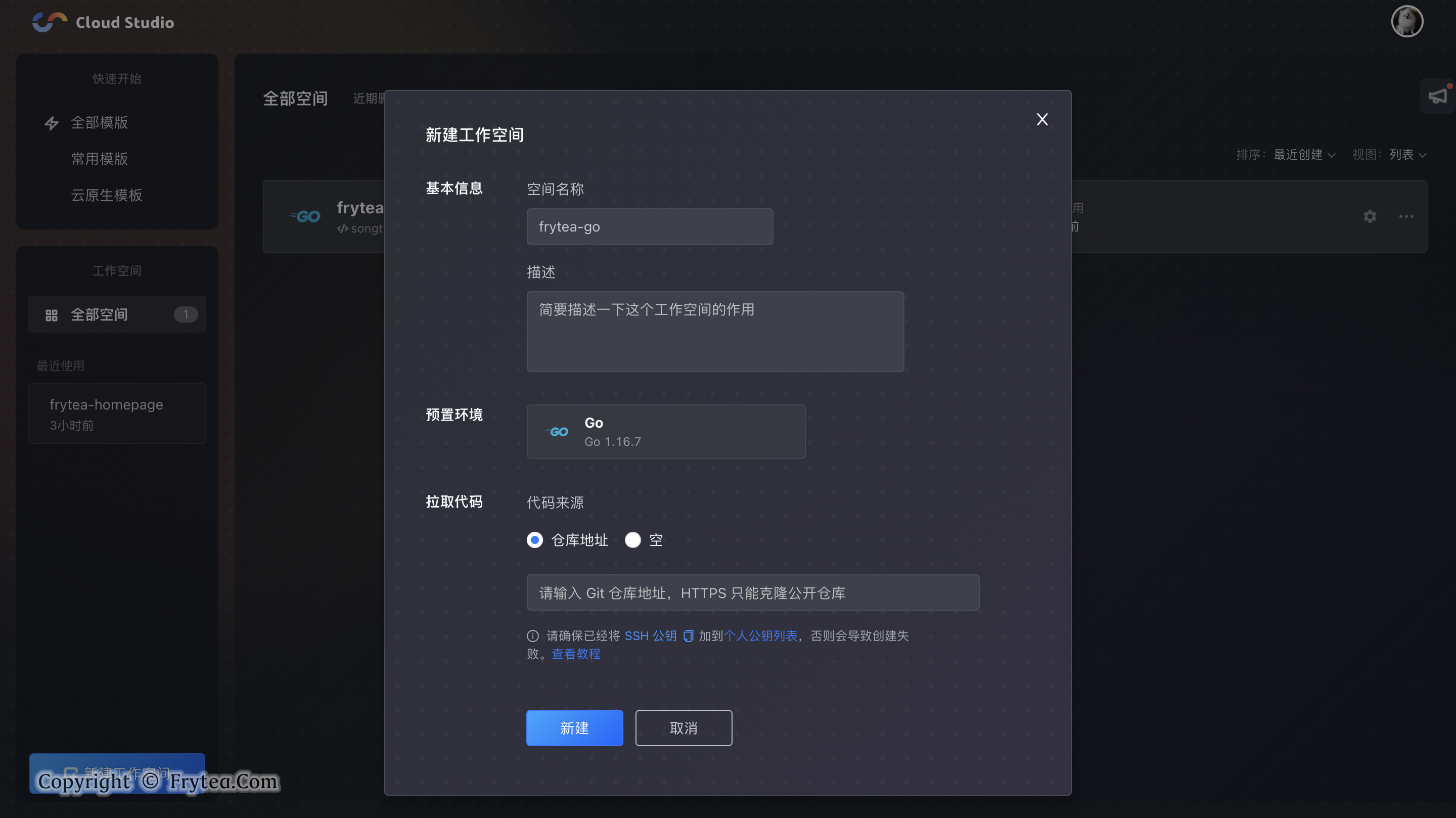
在 Cloud Studio 中创建 Hugo 博客的步骤包括创建环境、安装 Hugo 和配置在线预览。
Cloud Studio 的使用限制是什么?
每个用户最多可以创建 5 个工作空间,并且每日使用时间限制为 4 小时。
Hugo 是什么?
Hugo 是一个用 Go 编写的静态网站生成器,以其快速生成网站的能力而闻名。
如何配置 Cloud Studio 的在线预览?
需要生成一个 .vscode/preview.yml 配置文件,并在其中设置应用的启动命令和端口。
