
Ubuntu 22.04设置DNS
内容提要
DNS域名系统是互联网的核心,负责将域名转换为IP地址。文章介绍了在Ubuntu 22.04中配置DNS的方法,包括通过网络管理器和Netplan配置文件设置DNS地址。建议使用Google和Cloudflare等公共DNS服务器以提高解析速度和准确性,并提到验证DNS设置的方法。
延伸解读
DNS的重要性
DNS是互联网的基础,负责将域名转换为IP地址。了解DNS的工作原理有助于用户更好地管理网络连接,避免因DNS问题导致的访问延迟或错误。使用公共DNS服务器可以显著提高解析速度和准确性,确保用户能够快速访问所需网站。
Ubuntu 22.04的DNS配置方法
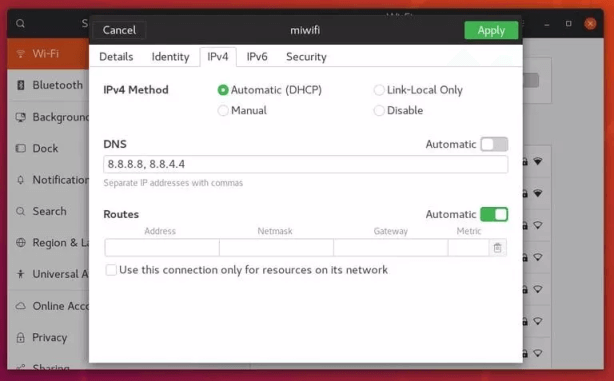
在Ubuntu 22.04中,用户可以通过网络管理器或Netplan配置DNS。桌面用户可以轻松通过图形界面设置,而服务器用户则需编辑Netplan配置文件。了解这两种方法的区别,有助于用户根据自己的环境选择合适的配置方式。
验证DNS设置的必要性
配置DNS后,验证设置是否正确至关重要。使用systemd-resolve和dig命令可以快速检查当前DNS服务器的状态,确保配置生效。忽视这一环节可能导致用户在访问网站时遇到问题,因此建议在每次修改后进行验证。
Q&A
如何在Ubuntu 22.04中设置DNS地址?
在Ubuntu 22.04中,可以通过网络管理器或Netplan配置文件设置DNS地址。桌面用户可以在设置窗口中配置,而服务器用户则应使用Netplan编辑相应的YAML文件。
推荐哪些公共DNS服务器以提高解析速度?
建议使用Google的DNS服务器(8.8.8.8,8.8.4.4)和Cloudflare的DNS服务器(1.1.1.1,1.0.0.1)以提高解析速度和准确性。
如何验证DNS设置是否正确?
可以使用命令systemd-resolve --status或dig命令来验证DNS设置是否正确。
在Ubuntu 22.04中,Netplan的作用是什么?
Netplan是Ubuntu 22.04的默认网络管理工具,用于配置网络接口,包括DNS设置。
如何在Ubuntu 22.04的服务器环境中配置DNS?
在服务器环境中,应通过编辑Netplan的YAML配置文件来设置DNS,而不是直接编辑/etc/resolv.conf文件。
为什么使用公共DNS服务器而不是ISP提供的DNS?
公共DNS服务器通常更新更快,运行更稳定,可以减少解析错误和延迟,因此推荐使用。
