

使用 Cloudflare Zero Trust 制作 Google Safe Browsing 平替
内容提要
文章讨论了使用 Cloudflare Zero Trust Gateway 进行域名安全检查的方案。由于 Google Safe Browsing 的限制,作者最终选择了 Cloudflare 的解决方案,该服务支持自定义防火墙规则,能够屏蔽高风险域名,并提供可视化管理界面,方便监控和维护黑白名单。
延伸解读
Cloudflare Zero Trust 的优势
Cloudflare Zero Trust Gateway 提供了比 Google Safe Browsing 更灵活的防护方案。用户可以根据具体需求自定义防火墙规则,屏蔽特定类型的高风险域名,这在安全性和管理上都提供了更大的自由度。
使用限制与风险
虽然 Cloudflare Zero Trust 提供了强大的功能,但用户仍需注意其配置的复杂性。错误的规则设置可能导致误屏蔽正常网站,影响用户体验。因此,在配置时应仔细测试和监控屏蔽效果。
数据源的可靠性
Cloudflare Zero Trust 的安全性依赖于其多元化的数据源,包括专有数据和社区反馈。这种数据的丰富性使得其域名安全检查更为全面,但用户仍需定期审查和更新黑白名单,以保持防护的有效性。
Q&A
为什么选择使用 Cloudflare Zero Trust 而不是 Google Safe Browsing?
因为 Google Safe Browsing 有调用次数限制且不支持自定义名单,而 Cloudflare Zero Trust 支持自定义防火墙规则。
Cloudflare Zero Trust Gateway 提供哪些功能?
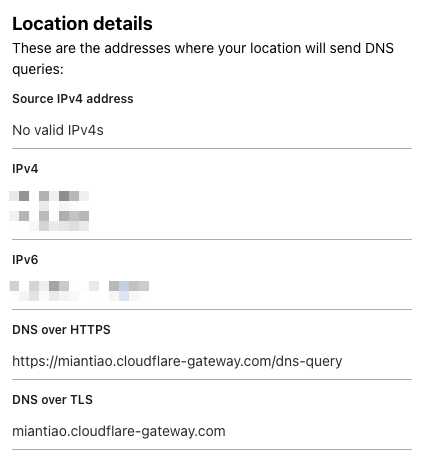
它提供 DNS(DoH) 服务器,支持按域名风险等级、内容分类和自定义名单等多种规则屏蔽解析。
如何使用 Cloudflare Zero Trust 进行域名安全检查?
可以通过配置防火墙规则,屏蔽高风险域名,并手动维护黑白名单来进行域名安全检查。
Cloudflare Zero Trust 的管理面板有什么特点?
管理面板提供可视化界面,方便监控和维护屏蔽情况,并能查看被封域名的原因。
使用 Cloudflare Zero Trust 进行域名屏蔽的具体步骤是什么?
首先配置防火墙规则,然后屏蔽高风险分类的域名,并维护黑白名单,最后接入 DoH 地址。
Cloudflare Zero Trust 的数据源有哪些?
数据源包括 Cloudflare 专有数据、30 多个开放情报源、机器学习模型和社区反馈。
