

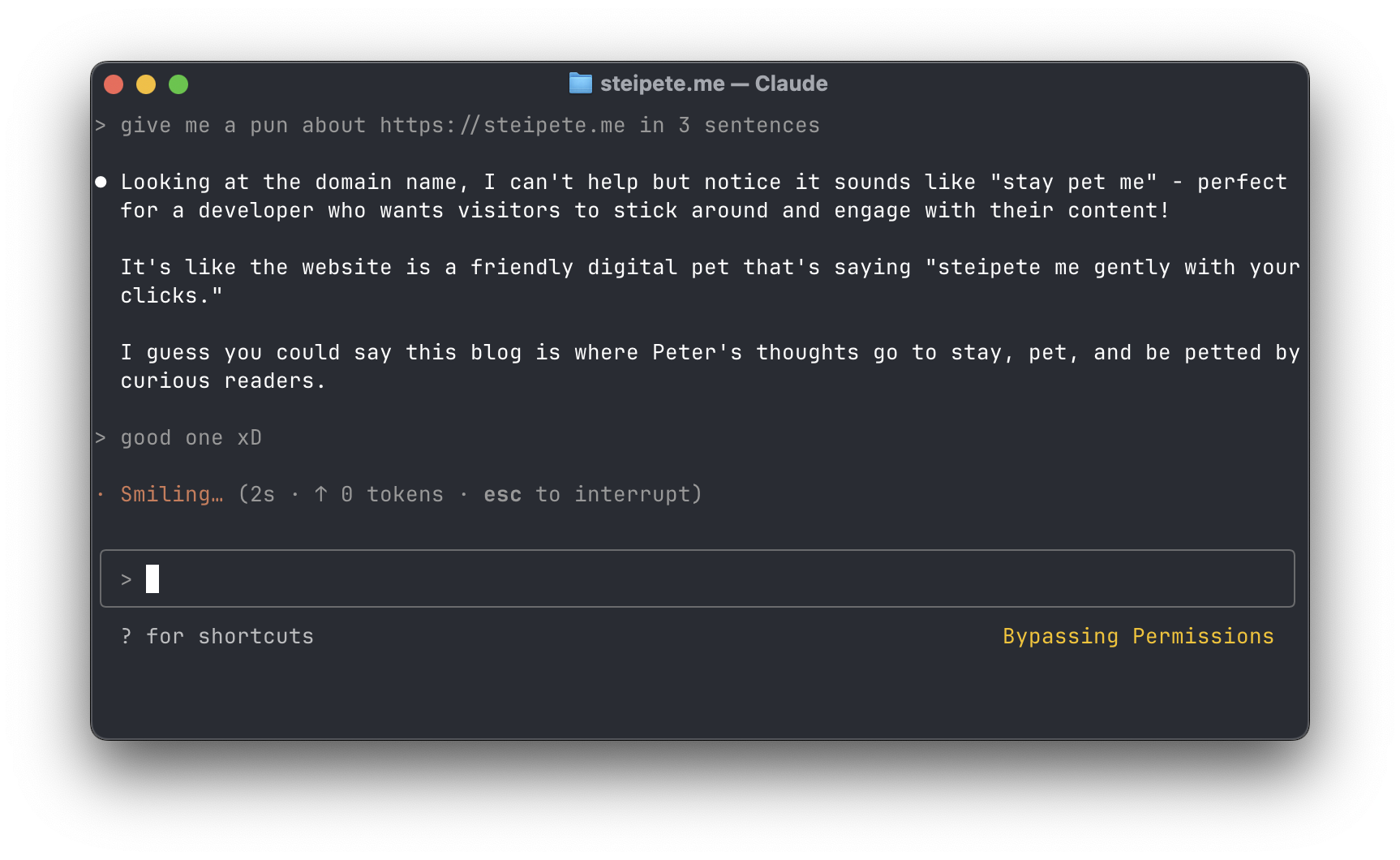

指挥你的Claude Code军团
原文英文,约600词,阅读约需2分钟。
📝
内容提要
文章介绍了一种ZSH技巧,通过简单的配置管理多个Claude Code实例的终端标题,使其显示当前文件夹和“Claude”,从而提升工作效率,避免命令混淆和错误执行。
🔎
延伸解读
提升工作效率的技巧
通过使用ZSH配置来管理多个Claude Code实例的终端标题,用户可以清晰地识别每个实例的工作目录和状态。这种方法不仅减少了命令混淆的风险,还能有效避免在错误目录下执行命令,从而提升整体工作效率。
避免错误执行的风险
在多个终端标签中,仅显示'claude'的名称可能导致用户在执行命令时出现错误。通过动态设置终端标题,用户可以更好地掌握当前的工作环境,降低因误操作而造成的潜在风险,尤其是在使用高权限命令时。
ZSH配置的灵活性
文章中提供的ZSH代码示例展示了如何灵活地管理终端标题。用户可以根据自己的需求进行调整,创建适合自己工作流程的环境。这种灵活性使得ZSH成为开发者管理多个任务的强大工具。
❓
Q&A
如何通过ZSH技巧管理多个Claude Code实例的终端标题?
可以通过在~/.zshrc中添加一行代码来管理终端标题,确保显示当前文件夹和'Claude',从而避免混淆。
使用Claude Code时,终端标题混淆的原因是什么?
因为多个终端标签仅显示'claude'的名称,导致用户难以区分不同的实例,增加了错误执行的风险。
这篇文章提供了什么样的ZSH代码?
文章提供了一段ZSH代码,用于动态设置终端标题,确保在运行Claude时标题不会被自动更改。
使用该ZSH技巧后,终端标题会有什么变化?
终端标题会清晰显示当前工作目录和Claude的状态,改善用户体验。
为什么在使用Claude Code时需要避免错误执行命令?
错误执行命令可能导致在错误的目录下运行具有系统权限的命令,从而造成严重后果。
如何设置ZSH以防止Claude Code更改终端标题?
可以通过创建一个后台进程,持续重置终端标题,来防止Claude Code自动更改标题。
🏷️
