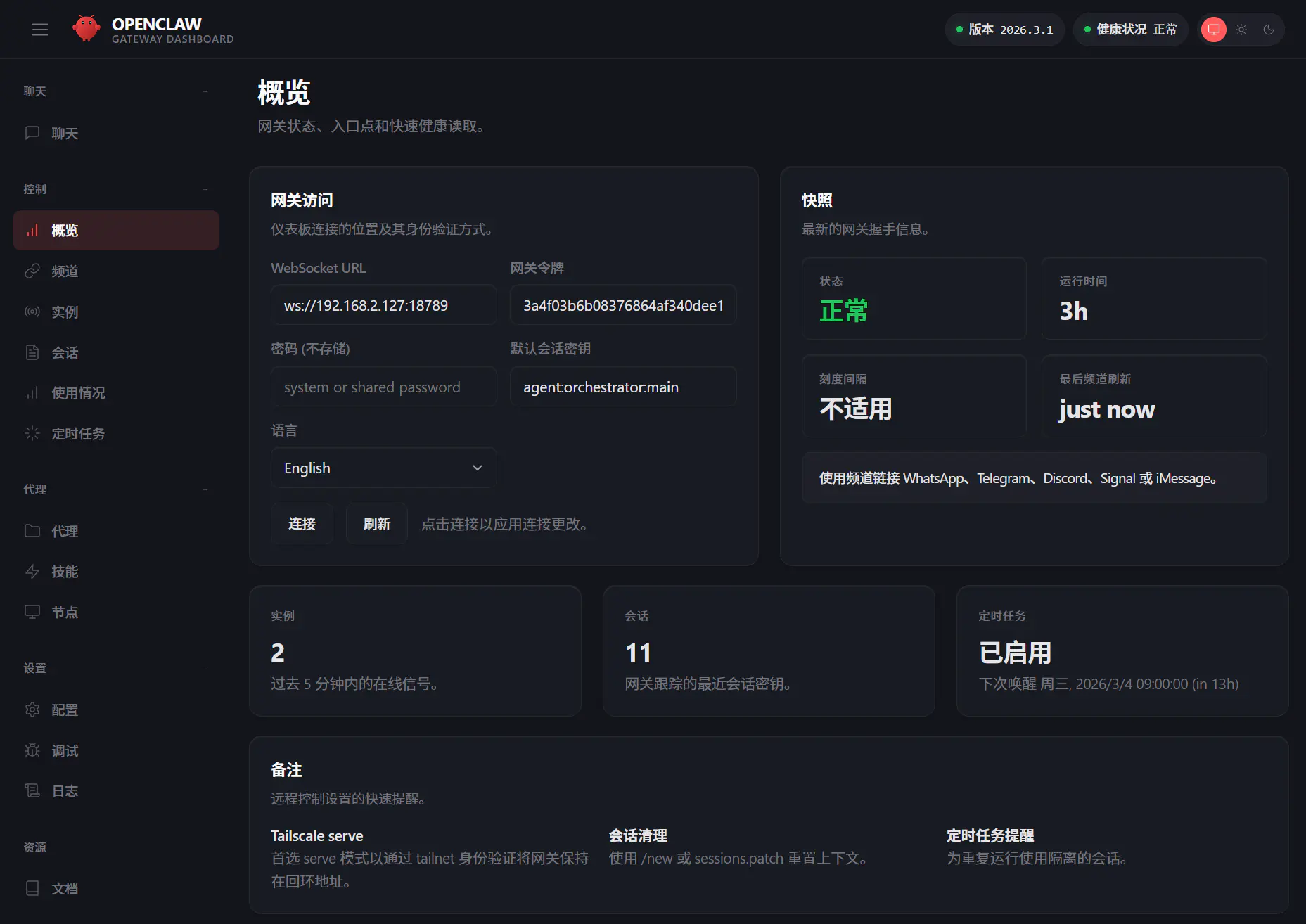
第一次用 Mac mini:部署 OpenClaw 踩坑全记录
原文中文,约3400字,阅读约需8分钟。
📝
内容提要
本文介绍了将 OpenClaw 从云端迁移到本地 Mac mini 的部署过程,包括设置无头模式、远程管理、权限配置和文件共享。建议使用 RustDesk 进行远程桌面控制,并强调安全性和网络配置的重要性,使 Mac mini 能作为24小时在线的AI助理。
🔎
延伸解读
无头模式设置的重要性
在将 Mac mini 用作无头服务器时,确保其持久在线至关重要。通过系统设置防止自动进入睡眠和配置自动开机,可以避免因意外断电或重启导致的服务中断。这对于需要24小时在线的应用,如 OpenClaw,尤其重要。
权限配置的风险
OpenClaw 需要较高的系统权限来执行自动化任务,因此在安装时务必确认脚本来源的可信度。建议在非主力机上进行安装,以降低潜在的安全风险。此外,首次运行时需确保授予必要的磁盘访问和辅助功能权限,以保证其正常运行。
远程桌面工具的选择
使用 RustDesk 作为远程桌面控制工具,可以实现良好的用户体验,尤其是剪贴板的双向传输功能。然而,在无头模式下,RustDesk 的文件传输功能可能不稳定,因此建议使用 macOS 自带的 SMB 共享来进行文件传输,以确保稳定性和可靠性。
❓
Q&A
如何将 OpenClaw 从云端迁移到本地 Mac mini?
可以通过在终端执行安装命令来安装 OpenClaw,并确保 Mac mini 设置为无头模式以保持在线。
在 Mac mini 上如何设置无头模式?
进入系统设置的能耗选项,开启防止自动进入睡眠,并在终端运行命令确保自动开机。
如何配置 Mac mini 的文件共享功能?
在系统设置中开启文件共享,并确保 SMB 协议开启,以支持 Windows 访问。
推荐使用什么工具进行远程桌面控制?
推荐使用 RustDesk,它支持剪贴板双向传输,并需授予相关权限。
首次运行 OpenClaw 时需要注意什么权限设置?
需确保终端应用获得完全磁盘访问权限和辅助功能权限,以便 OpenClaw 正常运行。
如何确保 Mac mini 的 IP 地址不变?
建议在路由器中为 Mac mini 绑定固定 IP 地址,以避免重启后地址变化。
🏷️
