


在 Windows10 上安装惠普旧打印机驱动程序
原文中文,约1900字,阅读约需5分钟。
📝
内容提要
惠普P1008打印机在Windows 10上安装驱动程序的步骤包括:选择对应语言的驱动程序,手动解压并安装,进入控制面板添加打印机,选择LPT1端口,使用解压的HPLJP1005.INF文件进行安装,最后重启电脑即可正常打印。
❓
Q&A
如何在Windows 10上安装惠普P1008打印机的驱动程序?
首先下载对应语言的驱动程序,手动解压后进入控制面板添加打印机,选择LPT1端口,使用解压的HPLJP1005.INF文件进行安装,最后重启电脑即可。
惠普P1008打印机驱动程序的文件名有什么特别之处?
简体中文版驱动程序文件名以sc结尾,繁体中文版以tc结尾,英文版以en结尾。
在安装惠普P1008打印机时,为什么不能直接双击自解压文件?
直接双击自解压文件会导致安装卡住,因此需要手动解压并安装。
如何在控制面板中添加惠普P1008打印机?
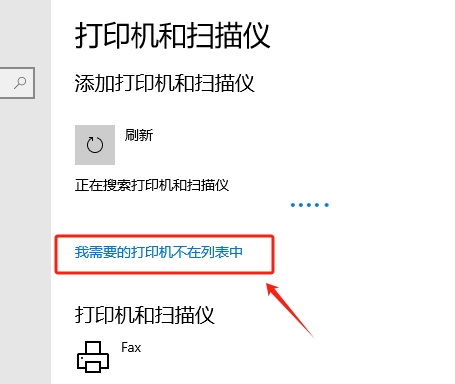
进入控制面板,点击添加打印机,选择“我需要的打印机不在列表中”,然后手动选择LPT1端口进行安装。
安装完成后为什么需要重启电脑?
重启电脑后可以确保驱动程序正常加载,从而能够成功打印测试页。
如何确认下载的驱动程序文件是正确的?
下载的文件名应以“sc”结尾,表示是简体中文版驱动程序。
🏷️
