

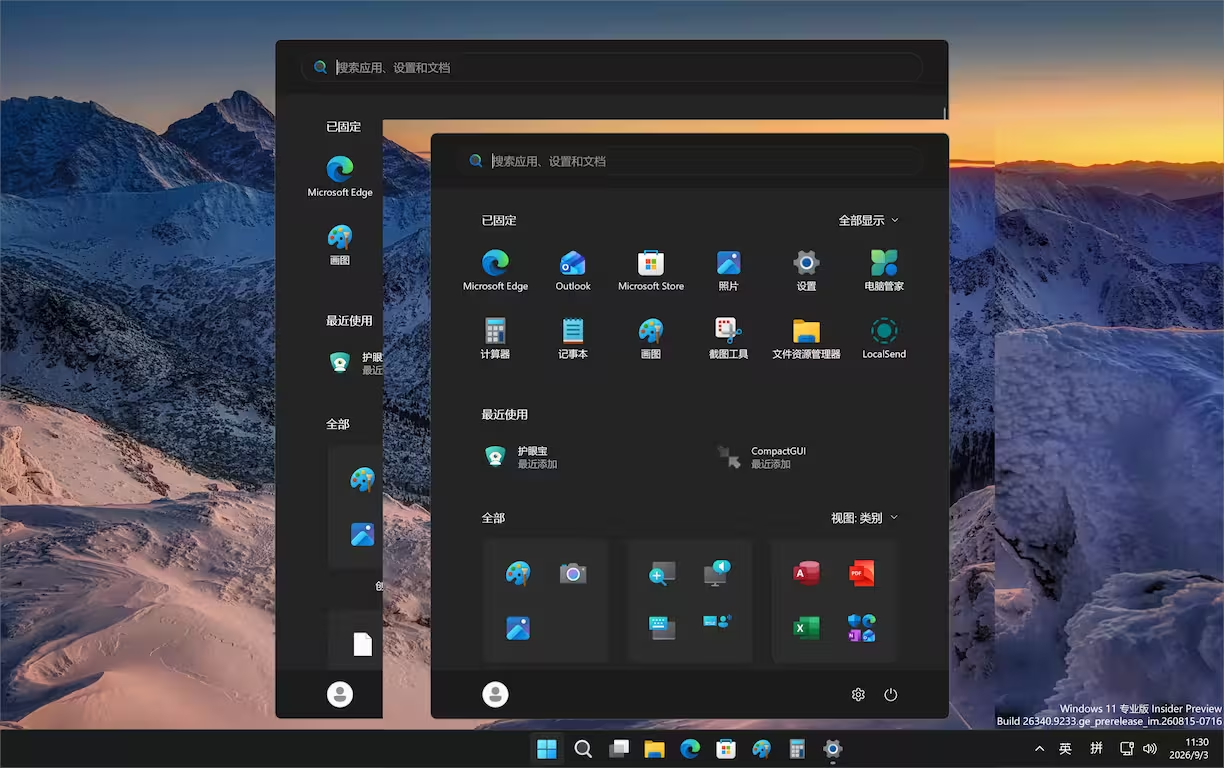

Windows 11 任务栏位置终于移动到屏幕四周了,开始菜单大小也可以更改
内容提要
Windows 11 8月可选更新KB5120998新增任务栏位置可调(上下左右)及开始菜单大小和内容自定义功能,需配合Vivetool工具解锁隐藏选项。更新可能导致鼠标样式和壁纸丢失,建议重新设置。用户可通过命令提示符启用相关功能ID后重启生效。
延伸解读
更新前需注意的副作用
KB5120998 更新会重置鼠标样式和壁纸,如果你使用了自定义鼠标指针或壁纸,更新后需要重新设置。若不介意这些调整,更新带来的新功能值得尝试。建议在更新前备份个性化设置,以便快速恢复。
功能解锁需借助工具
并非所有用户更新后都能看到新选项,部分功能需要配合 ViVeTool 命令行工具手动启用。通过运行特定功能 ID 命令,可以解锁任务栏位置调整、开始菜单大小和内容自定义等隐藏功能。操作需谨慎,确保从可信来源下载工具。
自定义选项的实用性
任务栏位置支持上下左右,并可调整图标对齐和大小,适合不同屏幕和使用习惯。开始菜单可调整大小,并支持自定义显示内容,如关闭已固定或最近使用,但全部关闭后可能失去实用性。大屏幕用户可充分利用大尺寸开始菜单。
Q&A
Windows 11 8月可选更新KB5120998带来了哪些新功能?
该更新带来了任务栏位置可调(底部、顶部、左侧、右侧)以及开始菜单大小调整和内容自定义等功能。
如何将Windows 11任务栏移动到屏幕顶部或左右两侧?
进入系统设置 > 个性化 > 任务栏 > 任务栏行为,即可选择底部、顶部、左侧或右侧位置。
Windows 11开始菜单大小如何调整?
进入系统设置 > 个性化 > 开始,在新增的“大小”选项中选择“小”或“大”即可。
更新KB5120998后没有看到新功能怎么办?
需要配合Vivetool工具手动解锁隐藏功能,使用命令提示符运行相关功能ID命令,然后重启电脑。
Vivetool是什么?如何用它开启KB5120998的功能?
Vivetool是一款命令行工具,用于解锁Windows隐藏功能。下载后,在命令提示符中进入其文件夹,运行如“vivetool /enable /id:59213768”等命令,然后重启。
KB5120998更新会带来哪些副作用?
该更新可能导致鼠标样式和壁纸丢失,需要重新设置。
Windows 11开始菜单可以自定义哪些内容?
可以自定义显示“已固定”、“最近使用”、“全部”等部分,还可以显示移动设备、隐藏姓名和个人图片等。
