

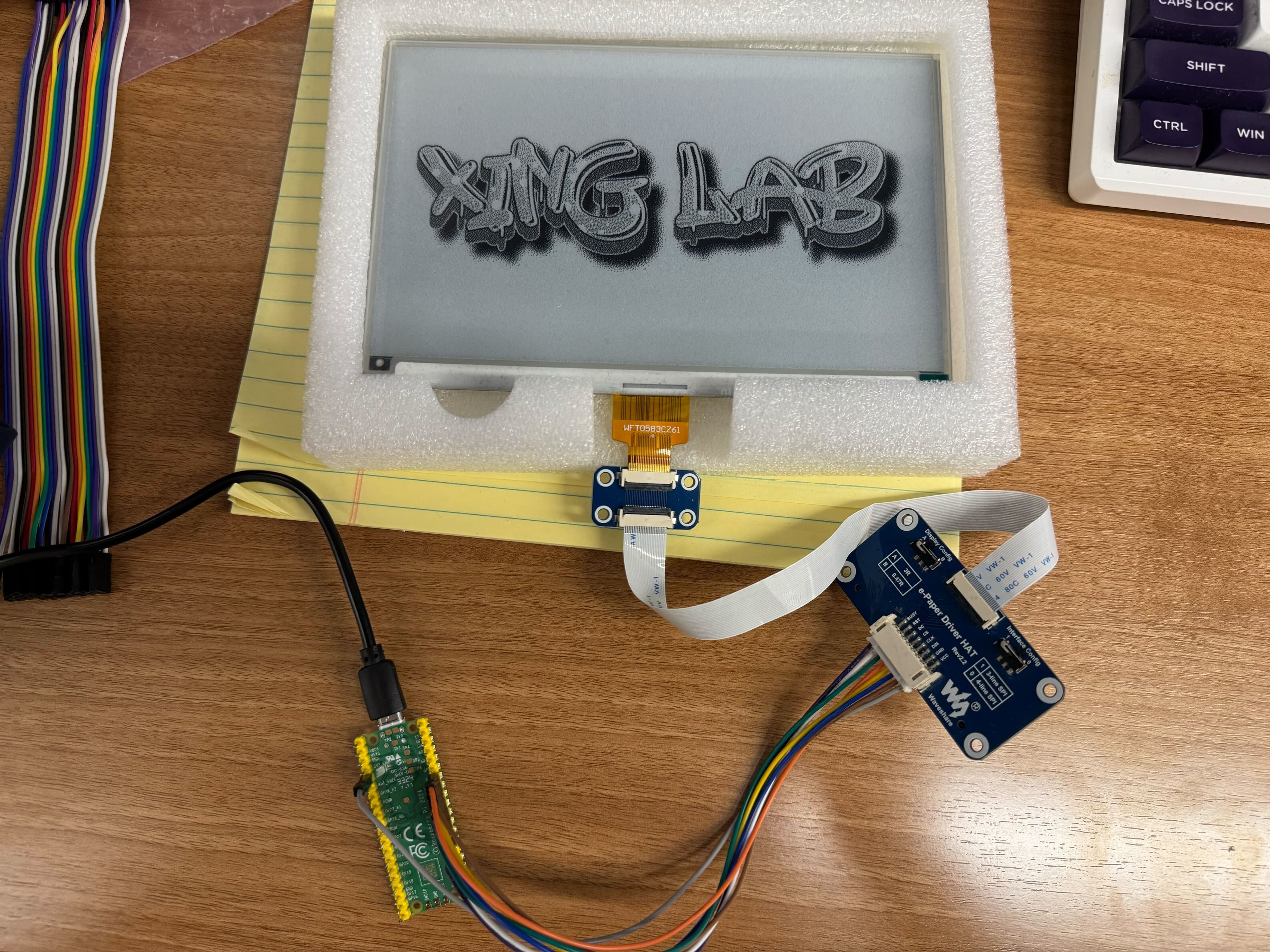

使用 MicroPython 在树莓派 Pico 上驱动微雪墨水屏显示器
内容提要
本文介绍如何用MicroPython在树莓派Pico 2上驱动微雪7.5英寸800×480墨水屏:通过SPI0连接DIN、CLK、CS、DC、RST、BUSY等引脚,编写驱动类实现初始化、清屏、显示图像和休眠;图像先用Pillow转为1位黑白BIN文件,代码分块发送数据以避免内存不足并即时反转位;刷新耗时2至3秒属正常现象。
延伸解读
内存优化:分块传输的必要性
文章强调,在Pico上驱动800×480墨水屏时,直接创建整个屏幕的缓冲区(48,000字节)可能导致内存不足。代码采用分块发送数据的方式,每次发送512字节,并即时进行位反转,从而避免MemoryError。这提醒开发者,在资源受限的微控制器上,流式处理数据比一次性加载更可靠。
图像预处理:桌面端转换步骤
墨水屏只能显示黑白图像,因此需要先在桌面电脑上用Pillow将图片转换为1位BIN文件。文章提供的脚本会调整图像尺寸为800×480,并逐位打包成字节。注意,转换时使用了抖动(dithering)来模拟灰度,但也可以选择关闭。生成的BIN文件需上传到Pico的文件系统中。
刷新速度与颜色反转的注意事项
墨水屏刷新一次需要2至3秒,这是正常现象,不适合频繁更新的场景。此外,硬件可能期望1表示白色、0表示黑色,因此代码在发送数据时对每个字节取反(~b & 0xFF)。如果显示颜色相反,可以调整或移除反转逻辑。这些细节有助于快速排查显示异常。
Q&A
如何将微雪7.5英寸墨水屏连接到树莓派Pico 2?
使用SPI0接口,连接如下:VCC接3.3V(如引脚36),GND接地(如引脚38),DIN接SPI0 TX/GP7(引脚10),CLK接SPI0 SCK/GP6(引脚9),CS接SPI0 CSn/GP5(引脚7),DC接GP8(引脚11),RST接GP9(引脚12),BUSY接GP10(引脚14)。DC、RST、BUSY可使用任意GPIO,但需相应修改代码。
在MicroPython中如何初始化微雪7.5英寸墨水屏?
首先配置SPI0(波特率2MHz,极性0,相位0,SCK=GP6,MOSI=GP7,MISO=GP4),并设置CS、DC、RST、BUSY引脚。然后创建EPD_800x480驱动类实例,调用init()方法,该方法会执行硬件复位并发送一系列初始化命令(如电源设置、面板设置、分辨率设置等),具体命令序列需参考显示屏数据手册或微雪示例代码。
如何将彩色图像转换为墨水屏可显示的1位BIN文件?
在桌面电脑上使用Pillow库:打开图像并转换为RGB,调整大小为800x480,然后转换为1位黑白模式(convert('1'))。接着遍历像素,每8个像素组成一个字节,白色像素对应位1,黑色对应位0,生成48000字节的二进制数据,保存为BIN文件。可使用提供的Python脚本,通过命令行指定输入和输出文件。
为什么显示图像时需要分块发送数据?
因为墨水屏的显示缓冲区大小为800x480/8=48000字节,如果一次性创建或发送整个缓冲区,可能导致内存不足(MemoryError)。分块发送(如每512字节一块)可以避免一次性分配大内存,同时还能在发送过程中即时反转每个字节的位(因为硬件通常期望1表示白色,0表示黑色),从而节省内存并正确显示图像。
墨水屏刷新一次需要多长时间?
墨水屏刷新通常需要2到3秒或更长时间,尤其是在大型显示器上。这是正常现象,因为电子墨水技术本身刷新率较低。
如果显示的颜色反了(黑白颠倒)怎么办?
如果显示颜色反转,检查代码中反转位的逻辑(即 ~b & 0xFF 部分)。可能需要移除或修改该逻辑,具体取决于你的硬件期望的位顺序。通常,硬件期望1表示白色,0表示黑色,而图像数据中1表示白色,因此需要反转。如果硬件期望相反,则不应反转。
如何让墨水屏进入休眠以节省电量?
调用驱动类的sleep()方法:先发送0x02命令(POWER OFF),然后等待BUSY引脚变为高电平,再发送0x07命令(DEEP_SLEEP)并附带数据0xA5,最后延迟2000毫秒。这样显示器将进入深度睡眠模式,显著降低功耗。
