

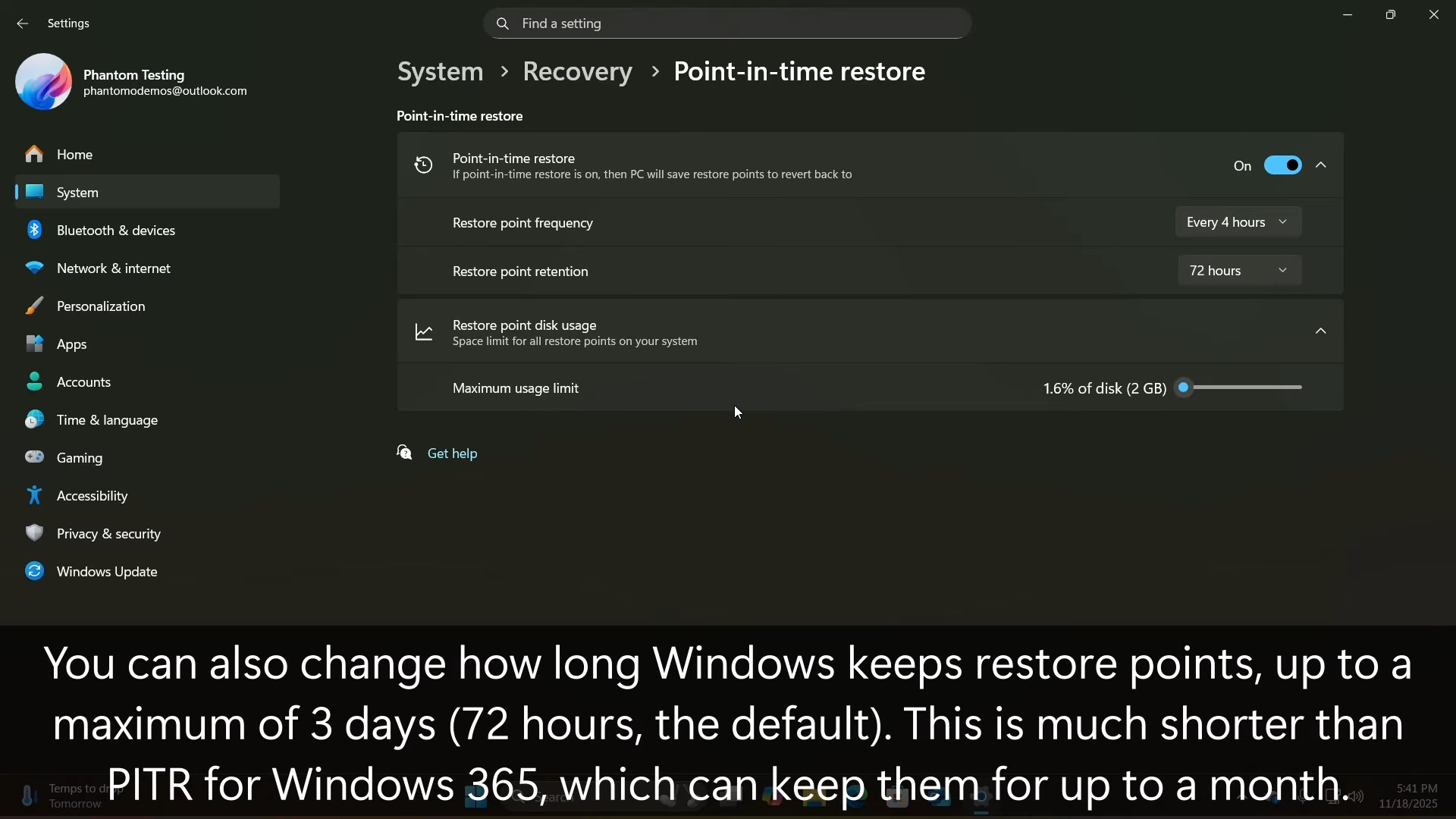

Windows 11时间点还原功能图解 每24小时自动拍摄快照并保留72小时 可以快速恢复系统
原文中文,约900字,阅读约需3分钟。
📝
内容提要
Windows 11新增的时间点还原功能每24小时自动创建快照,并保留72小时,帮助用户快速恢复系统。该功能类似于现有的系统还原,旨在应对关键故障,用户可通过WinRE环境选择恢复时间。快照会占用存储空间,可能导致部分数据丢失。
🔎
延伸解读
功能背景与目的
Windows 11的时间点还原功能旨在为用户提供一种快速恢复系统的手段,特别是在遇到关键故障时。与传统的系统还原相比,该功能每24小时自动创建快照,能够更频繁地保存系统状态,帮助用户在不重装系统的情况下迅速回到之前的工作状态。
存储空间与数据风险
虽然时间点还原功能提供了便利,但用户需注意快照会占用存储空间,尤其是在频繁创建快照的情况下,可能会导致存储不足。此外,快照之间的文件变动可能会丢失,尤其是软件数据,因此用户在使用该功能时应定期备份重要文件,以防数据丢失。
使用流程与注意事项
用户在系统崩溃后,可以通过WinRE环境进入时间点还原功能进行恢复。操作流程为:选择疑难解答、时间点还原,然后选择对应的时间点进行恢复。需要注意的是,该功能目前仍在开发测试中,正式发布后可能会有进一步的优化和调整。
❓
Q&A
Windows 11的时间点还原功能是什么?
时间点还原功能是Windows 11新增的功能,每24小时自动创建快照,并保留72小时,帮助用户快速恢复系统。
如何使用Windows 11的时间点还原功能进行系统恢复?
用户可以在崩溃后进入WinRE环境,选择疑难解答、时间点还原,然后选择对应的时间进行系统恢复。
时间点还原功能会占用多少存储空间?
快照会占用存储空间,具体取决于快照频率和保留时间,可能轻松超过200GB。
时间点还原功能会导致数据丢失吗?
是的,快照间隔时间内的文件变动可能会丢失,尤其是软件数据,但个人文件不会丢失。
时间点还原功能的默认设置是什么?
该功能默认开启,每24小时拍摄快照,并保留三张快照供用户恢复。
时间点还原功能目前处于什么状态?
该功能目前仍在开发测试中,尚未正式发布。
🏷️
