

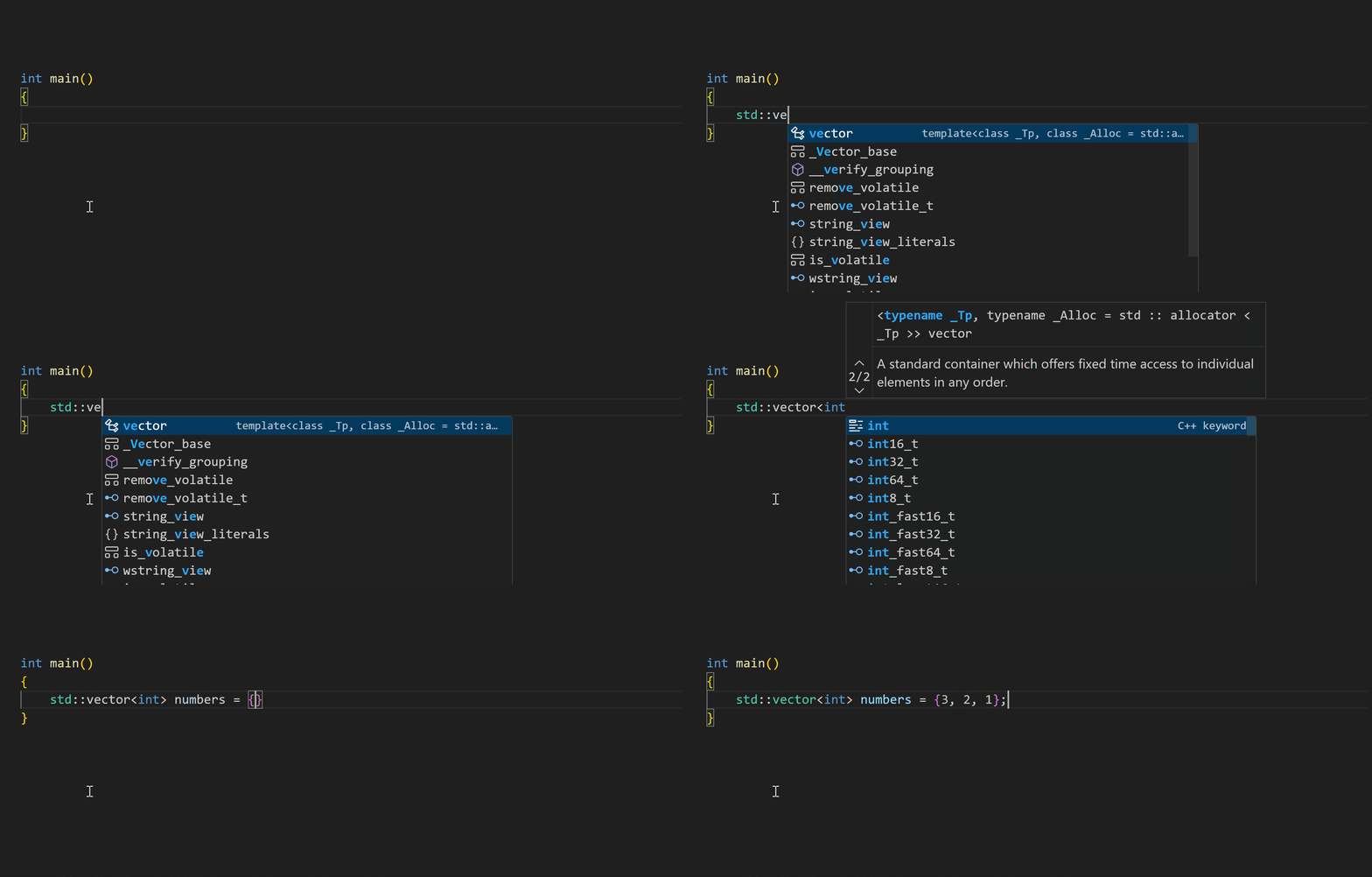

在 VS Code 中使用 C++:入门与配置 IntelliSense
内容提要
本文介绍了在Visual Studio Code中配置C++扩展的IntelliSense功能,使配置和设置项目更加容易。提供了“Getting Started with C++”教程,包括环境设置、文件创建、代码运行和调试等步骤。IntelliSense是VS Code中的代码编辑工具,提供代码补全、参数信息和代码操作等功能。还介绍了如何检查IntelliSense配置,并提供解决配置问题的方法。
延伸解读
IntelliSense 为何需要单独配置
IntelliSense 是 VS Code 内置的代码编辑工具,提供代码补全、参数信息、代码操作和成员列表等功能。但这些功能由语言服务驱动,要获得 C++ 特定的补全,必须先配置 IntelliSense。配置方式包括指定编译器、使用 compile_commands.json 文件,或借助 Makefile、CMake 等扩展。多数情况下 C++ 扩展会自动完成配置,但了解其原理有助于排查问题。
如何快速检查 IntelliSense 状态
文章提供了两个直观的检查入口:状态栏的警告标志和语言状态栏。若工作区未配置 IntelliSense,状态栏会出现警告标志,点击“Configure IntelliSense”按钮即可打开配置快速选择。将鼠标悬停在状态栏的 {} 图标上,可查看 IntelliSense 状态,理想状态是“IntelliSense: Ready”,表示已配置并可用于代码评估;若显示“IntelliSense: Not configured”,则需按前述步骤进行配置。
配置遇到困难时的求助渠道
如果按照文章步骤仍无法完成 IntelliSense 配置,可以通过多种渠道寻求帮助:在 GitHub 仓库发起讨论或提交 issue,发送邮件至 visualcpp@microsoft.com,或在 X(原 Twitter)上联系 @VisualC。文章还提到可通过评论区反馈。这些渠道为开发者提供了官方支持路径,避免在配置问题上耗费过多时间。
Q&A
如何在 VS Code 中快速开始编写和运行 C++ 代码?
可以通过运行“Getting Started with C++”演练来快速开始。在命令面板中执行“Open Walkthrough”命令并选择 C++ 演练,该演练会指导你设置环境、创建文件、运行代码、调试代码,并根据操作系统安装 C++ 编译器。
VS Code 中的 IntelliSense 是什么?它有哪些功能?
IntelliSense 是 VS Code 内置的代码编辑工具,提供代码补全、参数信息、代码操作(灯泡)和成员列表等功能,帮助开发者更快、更高效地编写代码。
为什么需要配置 IntelliSense?如何配置?
IntelliSense 由语言服务驱动,为了提供 C++ 特定的代码补全,需要先进行配置。配置可以通过编译器、compile_commands.json 文件或其他 VS Code 扩展(如 Makefile 或 CMake 扩展)完成。大多数情况下,C++ 扩展会自动配置 IntelliSense。
如何检查 IntelliSense 是否已配置并正常工作?
可以通过状态栏的语言状态检查:将鼠标悬停在状态栏的 {} 图标上,会显示 IntelliSense 状态。如果显示“IntelliSense: Ready”,则表示已配置并准备好进行代码评估;如果显示“IntelliSense: Not configured”,则需要配置 IntelliSense。
如果工作区未配置 IntelliSense,VS Code 会有什么提示?
如果工作区未配置 IntelliSense,状态栏中会显示一个带有警告标志的新指示器。点击“Configure IntelliSense”按钮可以打开配置快速选择界面,帮助进行配置。
配置 IntelliSense 时遇到问题,可以向哪里寻求帮助?
如果遇到配置问题,可以在 GitHub 仓库中发起讨论或提出问题,也可以通过电子邮件(visualcpp@microsoft.com)或社交媒体(X 上的 @VisualC)联系团队。
