

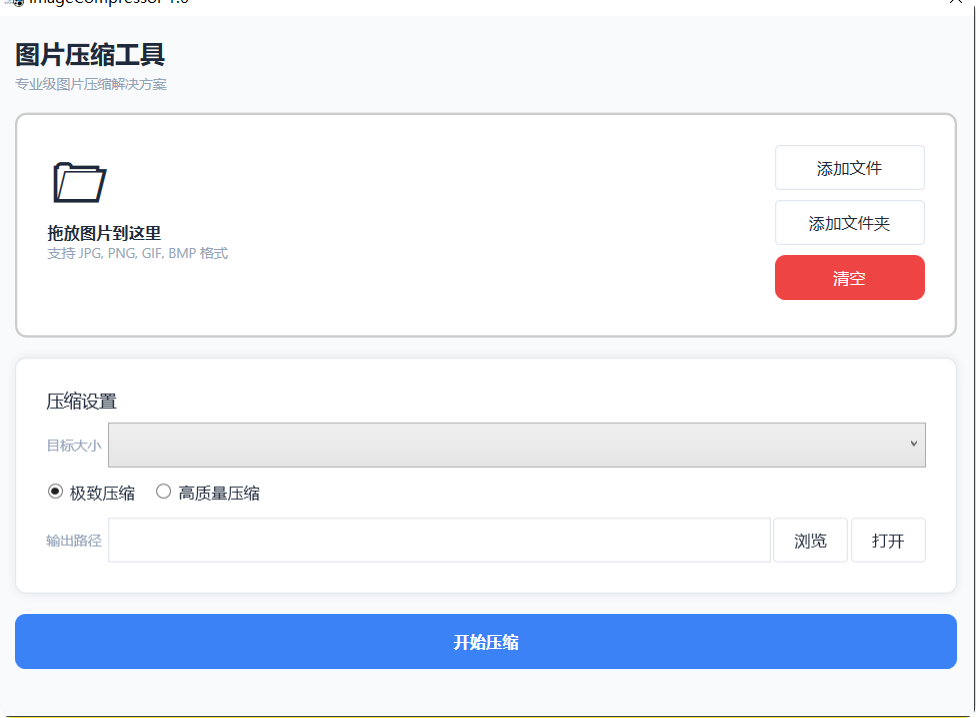
.NET 10 + WPF 写个图片压缩工具,拖放就能用
原文中文,约2100字,阅读约需5分钟。
📝
内容提要
本文介绍了一款基于.NET 10和WPF的桌面图片压缩工具,支持拖放操作,能够精确控制压缩后文件大小,适合工业环境的批量处理。该工具简单易用,压缩后的文件保存在用户指定目录,原图不受影响,支持多种图片格式,且压缩质量可调。
🔎
延伸解读
工业应用场景
该图片压缩工具特别适合工业环境,能够有效解决产线检测设备生成的大量图片文件占用存储空间的问题。通过批量处理功能,用户可以快速压缩多张图片,提高工作效率,减少网络传输负担。
压缩质量控制
工具允许用户在10%到80%之间调节压缩质量,避免过度压缩导致图片失真。对于需要保持较高质量的图片,建议在批量处理前先进行单张测试,以确保压缩效果符合预期。
技术优化与部署
使用ReadyToRun优化编译,启动速度显著提升,适合快速部署。自包含发布的方式使得用户无需安装.NET运行时,简化了使用流程,特别适合工业现场的快速应用。
❓
Q&A
这个图片压缩工具支持哪些图片格式?
该工具支持 JPG、PNG、GIF 和 BMP 等常见图片格式。
如何使用这个图片压缩工具进行批量处理?
用户可以直接拖放多张图片到窗口,选择输出目录和目标大小,然后点击开始压缩即可进行批量处理。
压缩后的文件会如何保存?
压缩后的文件会保存在用户选择的输出目录,并自动添加_compressed 后缀以避免覆盖原图。
这个工具的压缩质量范围是多少?
压缩质量范围设置为10%到80%,以避免过度压缩导致图片失真。
这个工具的启动速度如何?
使用ReadyToRun优化编译后,工具的启动速度比普通发布快2到3倍。
如何获取这个工具的源码?
用户可以通过克隆仓库的方式获取源码,具体步骤包括使用git clone命令和后续的编译运行命令。
🏷️
