


25+ 款最佳 PowerPoint 传单模板(附 PPT 传单技巧)
内容提要
这篇文章介绍了使用PowerPoint设计传单的方法和模板,提供了设计传单的技巧和独特模板,是一个关于使用PowerPoint设计传单的指南。
延伸解读
PowerPoint 设计传单的适用场景
文章指出,并非所有人都能负担 Photoshop 或 InDesign 等昂贵软件,而 PowerPoint 是设计传单和海报的绝佳替代工具。尤其适合预算有限、只需制作简单传单的个人或小型企业。使用预制模板后,只需下载、打开并编辑即可,无需专业设计技能。
模板的格式兼容性与编辑灵活性
推荐的模板大多支持多种文件格式,如 PPT、PSD、AI、Word 等,因此你不仅可以用 PowerPoint 编辑,还能在 Photoshop、Illustrator 甚至 MS Word 中自定义。这种兼容性让团队协作或后续修改更加方便,也降低了软件依赖。
设计传单前的关键准备
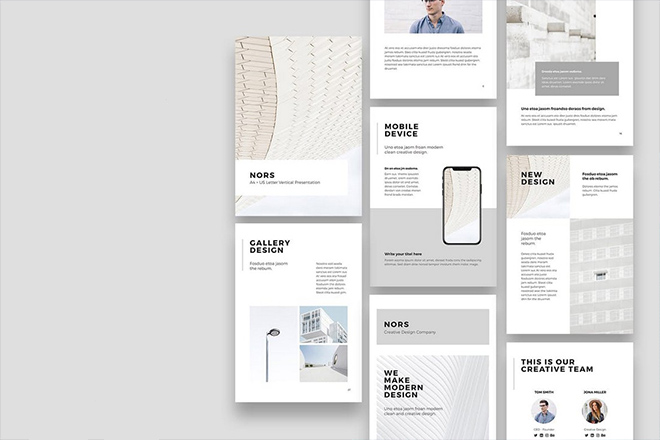
文章强调,设计前需考虑打印纸张的类型和尺寸,并选择垂直模板以适应常见的 A4 或 US Letter 纸张。同时,应规划好打印方式、打印机类型,并据此调整幻灯片尺寸和颜色,以确保打印效果符合预期。
提升传单吸引力的实用技巧
为了让传单更独特,建议自定义设计以匹配品牌风格,例如更改颜色、添加图标和背景。同时,添加高质量图片能增强吸引力,使用自定义字体则让设计更具创意和个性。这些技巧有助于在众多传单中脱颖而出。
Q&A
如何使用PowerPoint设计传单?
打开PowerPoint,选择空白幻灯片,设置尺寸,添加文本和图像,调整格式,最后保存和导出文件。
PowerPoint传单模板有哪些优势?
PowerPoint传单模板易于使用,支持多种文件格式,且可自定义以匹配品牌风格。
设计传单时应该考虑哪些因素?
应考虑打印纸张的类型和尺寸,选择合适的模板布局,以及确保设计的可读性和视觉吸引力。
有哪些推荐的PowerPoint传单模板?
推荐的模板包括活动和会议传单模板、家具销售传单模板,以及适合展示咨询机构服务的模板。
如何自定义PowerPoint传单模板?
可以通过更改颜色、添加自定义字体和图片来使模板更具独特性。
使用PowerPoint设计传单的技巧有哪些?
选择垂直模板、确保尺寸合适、添加高质量图片和使用自定义字体等。
