


A Beginner's Guide to Vim for VS Code Users
内容提要
本指南介绍了适用于VS Code用户的Vim编辑模型,包括四种模式:普通、插入、可视和命令行。掌握基本命令和文本对象后,用户可以高效编辑文本,而无需更换编辑器。学习Vim后,用户将意识到传统编辑方式的局限性。
延伸解读
模式切换:Vim 的核心思维
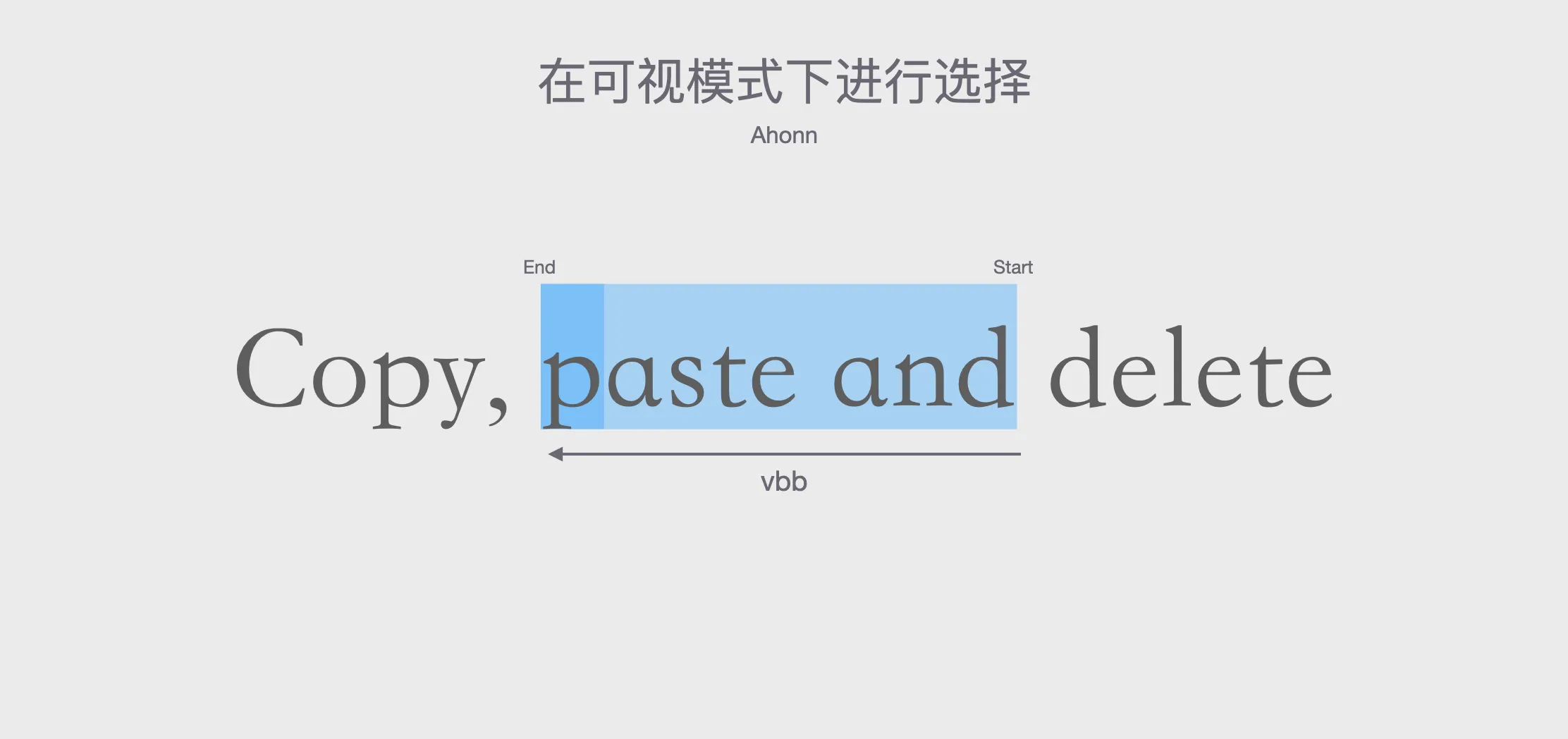
Vim 将导航与编辑分离,普通模式用于移动和命令,插入模式用于输入,可视模式用于选择,命令行模式用于执行命令。这种设计初看复杂,但通过频繁切换会形成肌肉记忆。与 VS Code 的单一模式相比,Vim 要求用户明确当前意图,从而减少误操作,提升编辑精度。
文本对象:无需移动光标的高效操作
文本对象允许用户对逻辑块直接操作,如 diw 删除单词、ci" 修改引号内内容。这避免了先移动光标再选择的步骤,尤其适合处理代码中的括号、引号等成对符号。掌握文本对象后,编辑效率显著提升,是 Vim 区别于传统编辑器的关键特性。
VS Code 中的 Vim 集成方案对比
VSCodeVim 插件模拟 Vim 操作,配置在 settings.json 中,适合初学者但无法复用 .vimrc。vscode-neovim 则嵌入真实 Neovim,可读取现有 Vim 配置,性能更好,但需安装 Neovim 0.5+。用户可根据对配置复用和性能的需求选择。
学习曲线与实用建议
Vim 的学习曲线较陡,但文章建议从 VS Code 的 Vim 模式开始,逐步建立肌肉记忆。宏和自定义键映射能进一步提升效率,例如录制宏批量处理文本。最终,用户会自然放弃方向键,感受到传统编辑方式的局限。
Q&A
Vim的四种模式分别是什么?
Vim有普通模式、插入模式、可视模式和命令行模式。
如何在Vim中移动光标?
在普通模式下,可以使用h、j、k、l键分别向左、下、上、右移动光标。
Vim的插入模式有什么用?
插入模式允许用户输入文本,用户可以通过命令i、a、o等进入该模式。
Vim中的文本对象是什么?
文本对象允许用户在不移动光标的情况下对逻辑块进行操作,例如删除或复制。
如何在Vim中执行命令?
在普通模式下,输入:进入命令模式,可以执行保存、退出和文本替换等命令。
VS Code如何支持Vim?
VS Code提供了VSCodeVim和vscode-neovim插件,用户可以在VS Code中使用Vim功能。
