

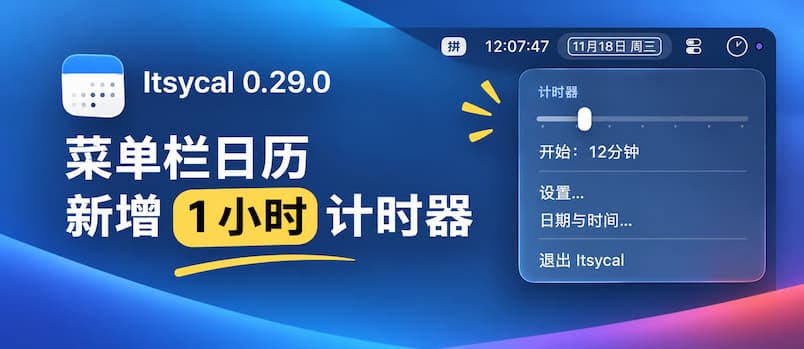

Mac 菜单栏日历 Itsycal 0.29.0:新增简单的 1 小时计时器
内容提要
Itsycal 0.29.0 新增简单计时器:右键点击菜单栏图标即可设置最长60分钟的倒计时,结束时响铃提醒,适合泡茶、休息等短时提醒。该版本还支持最多3个事件提醒、优先显示个人日历、改进 Teams 会议链接识别、⌘J 隐藏窗口,并修复事件缺失等问题。
延伸解读
计时器定位:轻量短时提醒
Itsycal 0.29.0 新增的计时器功能明确面向短时场景,最长仅支持 60 分钟,适合泡茶、休息或短时间工作提醒。它通过右键菜单栏图标直接设置,无需打开额外应用,降低了操作成本。但这也意味着它不适合需要长时间倒计时或复杂计时管理的用户,功能边界清晰。
事件提醒与日历显示优化
新版本允许为单个事件设置最多 3 次提醒,提升了日程提醒的灵活性。同时,当一天涉及超过 3 个日历时,优先显示个人日历的彩色圆点,避免节假日、生日等只读日历占据位置。这一调整让菜单栏的日历信息更聚焦于用户主动管理的事件,减少无关干扰。
会议链接识别与快捷键改进
Itsycal 0.29.0 改善了对 Teams 会议链接的识别,包括短链接和经过 Microsoft Safe Links 处理的链接,方便用户直接加入会议。此外,固定日历窗口时,加入会议后可使用 ⌘J 隐藏 Itsycal,优化了多任务场景下的窗口管理。这些改进针对办公场景中的常见痛点。
问题修复与稳定性提升
该版本修复了多个问题,包括日历事件偶尔缺失、固定窗口首次点击无响应,以及非公历系统下的显示异常。这些修复涉及数据完整性和交互响应,对于依赖 Itsycal 查看日程的用户来说,能减少使用中的意外中断,提升日常可靠性。
Q&A
Itsycal 0.29.0 新增的计时器怎么用?
在 Mac 菜单栏找到 Itsycal 图标,点击鼠标右键即可设置倒计时时间,最长支持 60 分钟,倒计时结束后会响铃提醒。
Itsycal 的计时器最长可以设置多久?
最长支持 60 分钟。
Itsycal 0.29.0 除了计时器还有哪些更新?
还支持最多 3 个事件提醒、优先显示个人日历、改善 Teams 会议链接识别、固定窗口时可用 ⌘J 隐藏 Itsycal,并修复了事件偶尔缺失、固定窗口首次点击无响应、非公历系统显示异常等问题。
Itsycal 新建事件可以设置几个提醒?
最多可以设置 3 个事件提醒。
Itsycal 如何优先显示个人日历?
当一天的事件涉及超过 3 个日历时,Itsycal 会优先显示个人日历的彩色圆点,避免节假日、生日等只读日历占据位置。
Itsycal 对 Teams 会议链接的支持有什么改进?
Itsycal 0.29.0 改善了对 Teams 会议的支持,能识别更多 Teams 会议链接,包括短链接和经过 Microsoft Safe Links 处理的链接。
