

联想笔记本 BIOS 跳过检测强制降级
原文中文,约1000字,阅读约需3分钟。
📝
内容提要
某些联想笔记本的BIOS禁止降级,即使设置中已开启降级选项。以ThinkBook 14 G3 ACL为例,可以通过下载当前和目标版本的BIOS,提取文件并修改配置,最后运行程序完成降级。此操作存在风险,需谨慎进行。
🔎
延伸解读
BIOS降级的风险
在进行BIOS降级时,用户需特别注意潜在的风险。降级操作可能导致系统不稳定,甚至无法启动。因此,建议在操作前备份重要数据,并确保了解降级的具体步骤和可能的后果。
操作步骤的复杂性
虽然文章提供了详细的降级步骤,但操作过程涉及多个技术细节,如文件提取和配置修改。这对于普通用户来说可能较为复杂,建议具备一定技术基础的用户进行操作,以避免因操作失误导致的系统问题。
版本兼容性问题
在降级时,用户需注意不要跨越过多版本。不同版本之间可能存在兼容性问题,导致设备无法正常运行。因此,建议在选择降级版本时,仔细查阅相关资料,确保所选版本与当前系统的兼容性。
❓
Q&A
联想笔记本BIOS降级的主要问题是什么?
某些联想笔记本的BIOS禁止降级,即使设置中已开启降级选项。
如何在ThinkBook 14 G3 ACL上进行BIOS降级?
下载当前和目标版本的BIOS,提取文件并修改配置,最后运行程序完成降级。
在BIOS降级过程中需要注意什么?
此操作存在风险,需谨慎进行,避免跨太多版本。
如何修改platform.ini文件以支持BIOS降级?
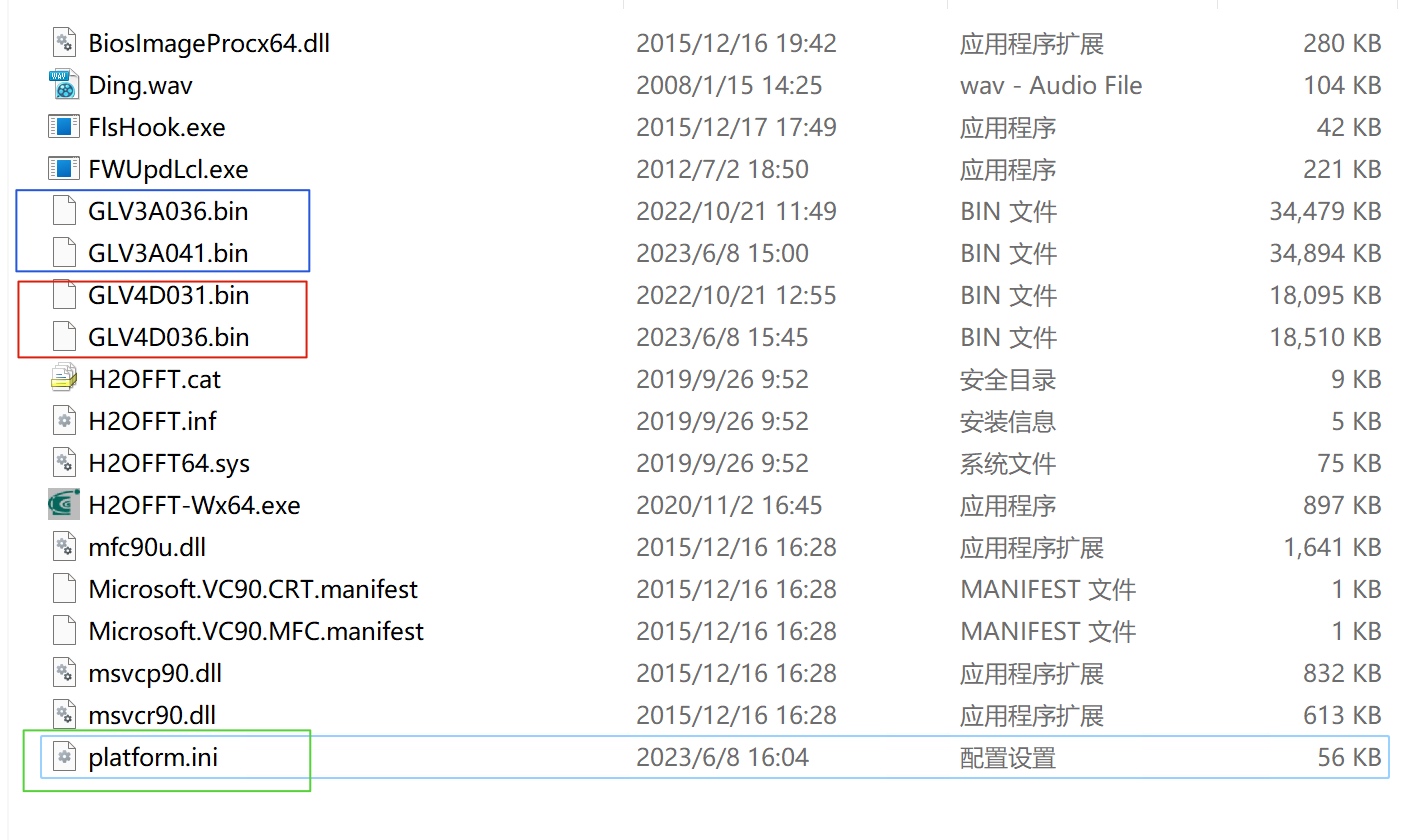
将NEW提取目录中的platform.ini文件中的.bin文件名修改为OLD中的.bin文件名,保存后即可。
降级BIOS时需要哪些文件?
需要当前版本和目标版本的BIOS安装包,以及提取后的.bin格式固件。
使用什么程序来运行BIOS降级?
运行NEW提取目录中的H2OFFT-Wx64.exe程序,等待降级完成。
🏷️
