


两种图片压缩方案
内容提要
在迁移newsletter时,Quail平台对图片尺寸有限制,导致之前拍的照片上传失败。作者介绍了两种压缩方案:使用Squoosh和Google Photos。Squoosh适用于单个非生活图片,提供了压缩前后画质对比。Google Photos自动压缩上传的照片,且提供高画质无限空间。作者分享了自己的传输方案,使用数据线连接iPhone和Mac,然后使用Android File Transfer传输到Pixel手机。最后,作者提醒备份完成后删除已备份的照片以节省手机空间。
延伸解读
两种方案的分工逻辑
文章将图片压缩分为两类场景:Squoosh 适合处理单个非生活图片,可手动选择格式并对比画质;Google Photos 则针对手机相册,上传时自动压缩并利用高画质无限空间。这种分工意味着读者不必二选一,而是根据图片来源和用途分别使用,避免用同一工具处理所有图片。
有线传输的取舍
作者尝试多款无线传输软件后,最终采用数据线连接 iPhone 与 Mac,再用 Android File Transfer 传到 Pixel。这套方案速度高且稳定,但步骤较多,需要图像捕捉导出、重启 Mac 等操作。作者明确表示这不是推荐,读者若觉得不适合自己的场景,继续用无线传输即可。
备份后清理的提醒
Google Photos 备份完成即意味着压缩完成,但作者提醒要抽空删除已备份的照片以节省手机空间。这一细节容易被忽略:备份不等于本地保留,若手机存储紧张,及时清理已备份内容才能让整个流程可持续。
Q&A
Quail平台对图片尺寸有什么限制导致上传失败?
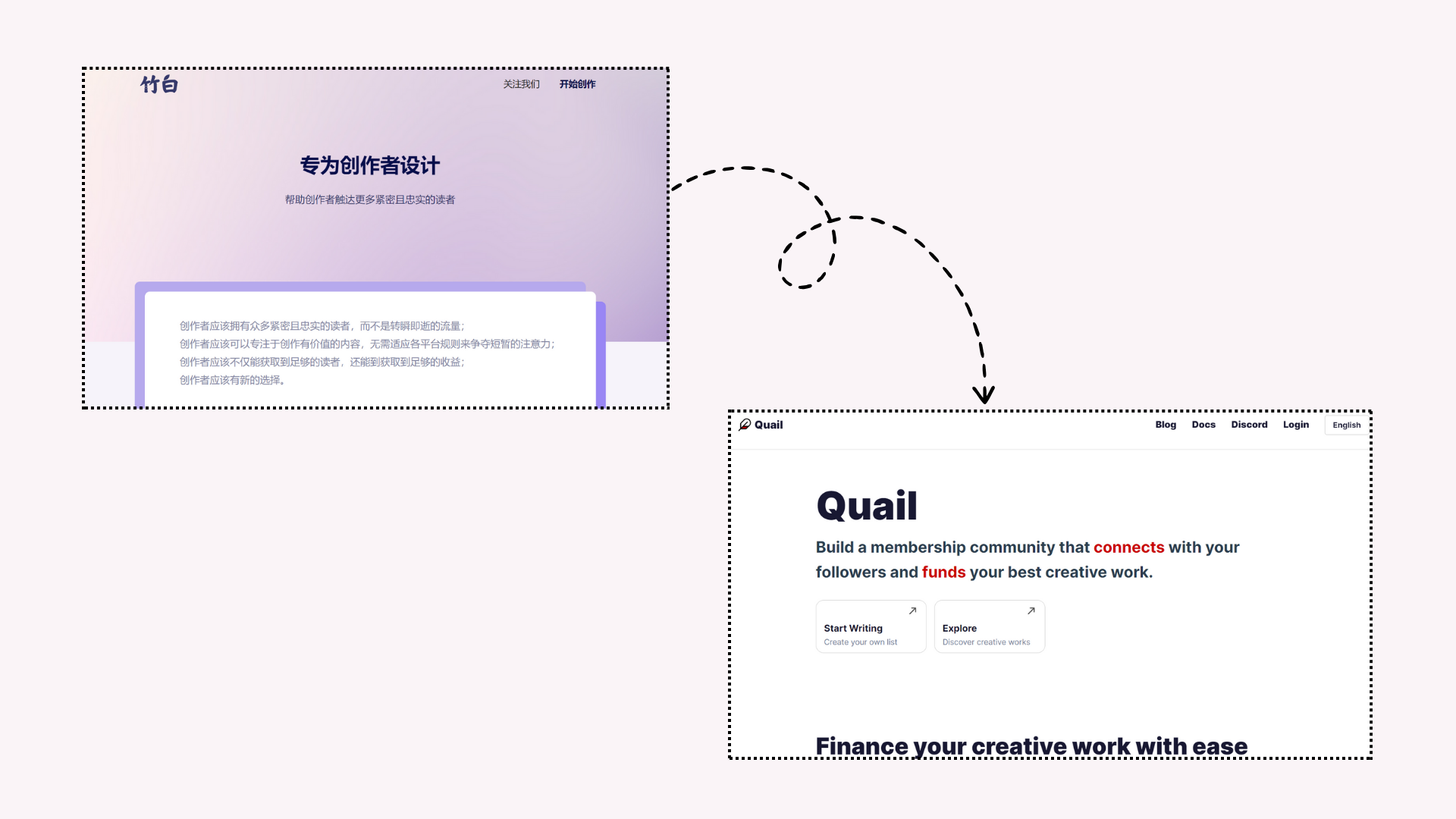
Quail平台对图片尺寸有限制,导致作者用相机拍的照片经常上传失败,因此从竹白迁移到Quail的过程被拖延。
Squoosh是什么?它有什么特点?
Squoosh是一个支持PWA的Web应用,可以安装到桌面,适用于单个非生活图片的压缩。它提供压缩前后画质对比,并支持选择JPEG、PNG、WebP等输出格式。
Google Photos如何帮助压缩图片?
Google Photos会自动压缩上传的照片,并提供高画质无限空间。作者将iPhone照片传输到Pixel手机后,通过Google Photos备份,备份过程即完成压缩。
如何将iPhone照片批量传输到Pixel手机?
作者使用数据线连接iPhone和Mac,通过Mac自带的“图像捕捉”导出照片到指定文件夹,然后使用Android File Transfer将照片传输到Pixel手机。传输前建议重启Mac以确保稳定。
备份照片后为什么要删除手机上的已备份照片?
备份完成后删除已备份的照片可以节省手机空间,Google Photos也会提醒用户这样做。
两种图片压缩方案分别适用于什么场景?
Squoosh适用于单个非生活图片的压缩,而Google Photos适用于手机照片的自动压缩和备份。选择时需根据个人场景和需求决定。
