
Visual Studio 技巧:使用 Ctrl-L 删除代码行并选择是否备份到剪贴板
原文英文,约600词,阅读约需3分钟。
📝
内容提要
本文介绍了在Visual Studio中使用Ctrl-L快捷键删除代码行的方法,以及利用Windows剪贴板历史记录功能。还提到了不保存删除的代码行到剪贴板历史记录的技巧,可提高开发者工作效率。
🔎
延伸解读
剪贴板历史:多段复制与粘贴的利器
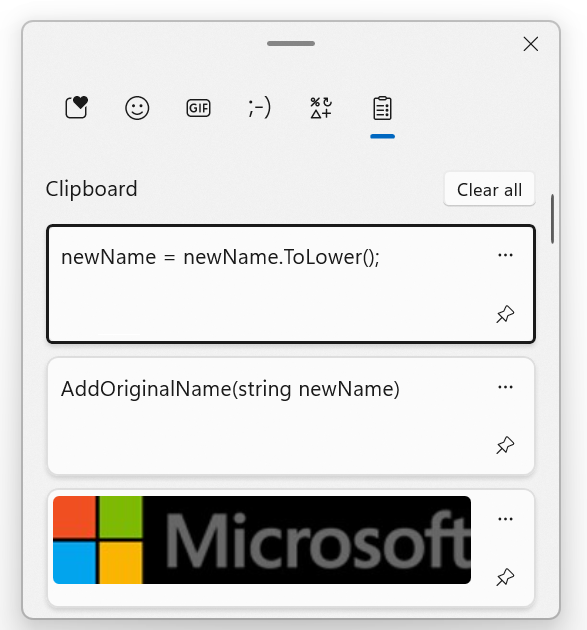
Windows 10 引入的剪贴板历史功能允许你保存多次复制的内容,通过 Win-V 查看并选择粘贴。启用后,你可以连续复制多段文本或图片,无需在文档间反复切换。对于开发者,这意味着可以快速收集代码片段,再统一粘贴到目标位置,显著减少重复操作。
Ctrl-L:一键删除整行并自动备份
在 Visual Studio 中,将光标置于行内按 Ctrl-L 即可删除整行,且不会留下空行。与传统方法(Home、Shift+End、Delete 等)相比,步骤大幅简化。更实用的是,被删除的行会自动保存到剪贴板历史中,方便后续通过 Win-V 找回或复用。
Ctrl-Shift-L:删除但不污染剪贴板
如果你不希望删除的代码行进入剪贴板历史,可以使用 Ctrl-Shift-L。这样既能快速删除整行,又能保持剪贴板历史的整洁,避免无关内容干扰后续粘贴操作。根据场景灵活选择这两个快捷键,能进一步提升编码效率。
❓
Q&A
如何在Visual Studio中使用Ctrl-L删除代码行?
在Visual Studio中,将光标放在代码行上,然后按Ctrl-L即可快速删除该行。
Windows剪贴板历史记录功能如何启用?
在Windows设置中搜索剪贴板设置,启用“剪贴板历史记录”即可。
使用Ctrl-Shift-L删除代码行有什么好处?
使用Ctrl-Shift-L可以删除代码行而不保存到剪贴板历史记录,保持剪贴板整洁。
如何查看Windows剪贴板历史记录?
按下Windows键和V键(Win-V)可以查看剪贴板历史记录。
使用Ctrl-L删除代码行后,如何确认该行已保存到剪贴板?
按Win-V可以查看剪贴板历史记录,确认刚删除的行在顶部。
为什么使用Ctrl-L删除代码行比传统方法更有效?
使用Ctrl-L可以简化删除代码行的步骤,节省开发者的时间和精力。
🏷️
