

Visual Studio 中 GitHub Copilot 的新上下文工具
内容提要
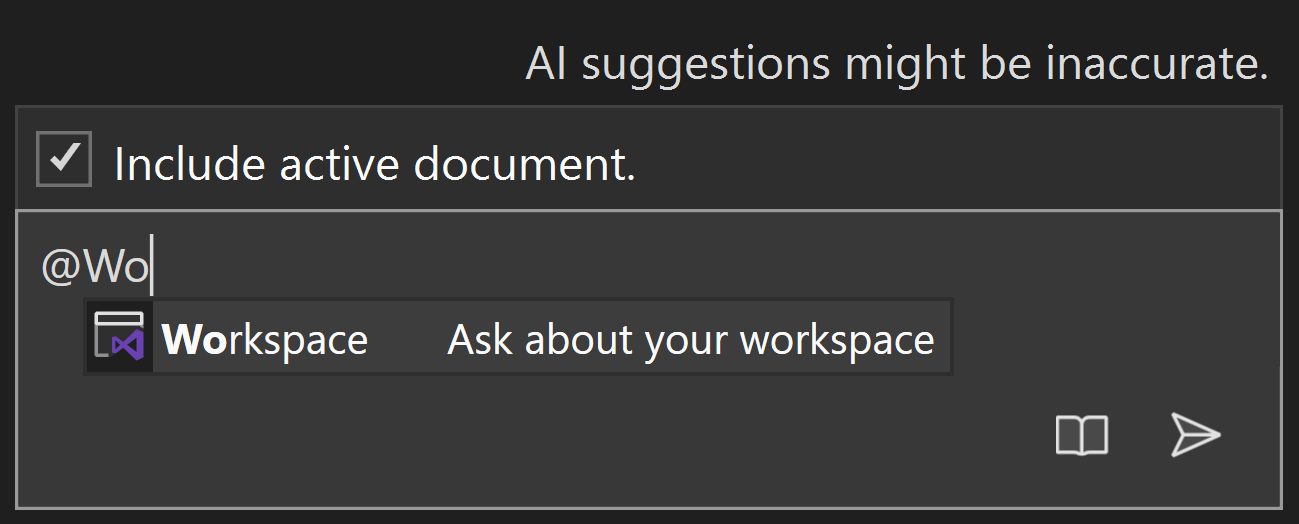
Visual Studio 2022 17.11 版本新增功能,通过 GitHub Copilot Chat 使用 @workspace 命令,将工作区或特定类和函数作为上下文,提供更精准的代码建议。用户可询问项目问题,Copilot 提供详细答案并列出信息来源。内容排除功能可定制访问权限,保护敏感信息。此功能也支持 VS Code,需最新版本和 GitHub Copilot 订阅。
延伸解读
新功能的实用性
Visual Studio 2022 17.11 版本引入的 @workspace 命令,极大提升了代码建议的精准度。开发者可以直接询问项目中的特定逻辑,Copilot 会提供具体的代码段,帮助快速定位问题。这对于大型项目尤其重要,能够节省开发时间,提高工作效率。
信息透明性与安全性
GitHub Copilot Chat 提供的信息来源透明性,允许用户验证建议的准确性。这一功能结合内容排除选项,确保敏感信息不被泄露,符合企业安全政策。开发者在使用时应注意设置合适的访问权限,以保护项目的机密数据。
使用注意事项
在使用 @workspace 命令时,开发者需确保使用最新版本的 Visual Studio 和有效的 GitHub Copilot 订阅。此外,使用 '#' 符号标识类名或函数名是获取精准答案的关键,开发者应熟悉这一用法,以充分利用 Copilot 的功能。
Q&A
Visual Studio 2022 17.11 版本新增了哪些功能?
新增了通过 GitHub Copilot Chat 使用 @workspace 命令,提供更精准的代码建议。
如何使用 @workspace 命令提问?
用户可以使用 @workspace 命令询问项目问题,Copilot 会提供详细的响应和信息来源。
GitHub Copilot Chat 如何确保信息的准确性?
Copilot Chat 列出生成响应所使用的信息来源,提供透明性,帮助用户验证信息的准确性。
内容排除功能有什么作用?
内容排除功能允许用户定制 Copilot 的访问权限,以保护敏感信息。
如何在提问时引用特定的类和函数?
在类名或函数名前加上 '#' 符号,以便获取相关问题的答案。
GitHub Copilot 的新功能是否支持 VS Code?
是的,该功能也支持 VS Code,用户需使用最新版本和有效的 GitHub Copilot 订阅。
