

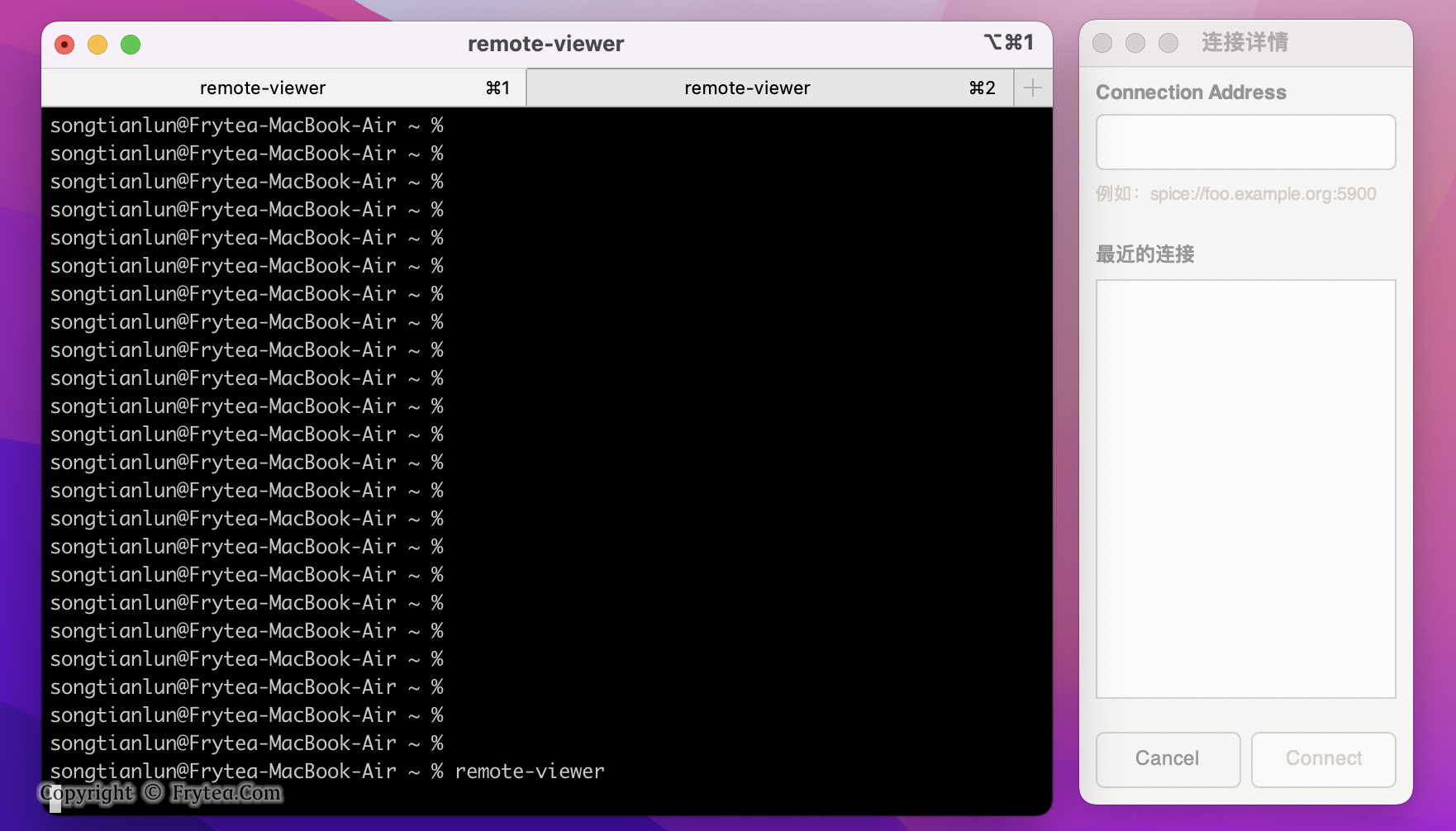

macOS 使用 remote-viewer 连接 spice 服务 | PC 连接 spice 云桌面方法
内容提要
在使用云桌面办公时,发现仅支持Windows客户端。MacOS用户可通过spice协议使用remote-viewer工具,安装步骤包括卸载旧包、添加新源并安装virt-manager和virt-viewer。Linux用户可使用remmina工具,Windows用户可使用virt-manager。总结了不同系统下连接spice服务的方法。
延伸解读
MacOS用户的选择
虽然云桌面办公目前主要支持Windows客户端,但MacOS用户可以通过remote-viewer工具连接spice协议。这为Mac用户提供了一个可行的解决方案,尤其是在需要远程办公时。用户需注意安装过程中的依赖问题,确保所有必要组件都已正确安装。
Linux与Windows的对比
在连接spice服务时,Linux用户可以选择使用remmina工具,而Windows用户则使用virt-manager。两者都能有效连接云桌面,但在使用体验和功能上可能存在差异。Linux用户需关注remmina的多协议支持,而Windows用户则需确保virt-manager的稳定性。
安装过程中的挑战
在安装remote-viewer时,用户可能会遇到依赖库缺失的问题。建议在安装后进行重试,以确保所有功能正常。此外,用户在卸载旧包时也需谨慎,以免影响系统的其他功能。
Q&A
如何在MacOS上使用remote-viewer连接spice服务?
在MacOS上使用remote-viewer连接spice服务的步骤包括:卸载旧包,添加新源,然后安装virt-manager和virt-viewer,最后使用remote-viewer输入spice地址进行连接。
为什么云桌面办公目前仅支持Windows客户端?
云桌面办公目前仅支持Windows客户端,可能是因为spice协议的图形化客户端在MacOS上支持不足。
Linux用户如何连接spice服务?
Linux用户可以使用remmina工具连接spice服务,该工具支持多种协议,包括SPICE。
在Windows上如何使用virt-manager连接spice服务?
Windows用户可以使用virt-manager工具连接spice服务,具体方法可以参考相关文档。
remote-viewer的安装过程中可能遇到哪些问题?
在安装remote-viewer时,可能会遇到依赖库缺失的问题,安装后需要重试。
如何解决MacOS上remote-viewer的安装问题?
解决MacOS上remote-viewer的安装问题可以通过卸载旧包、添加新源并重新安装virt-manager和virt-viewer来实现。
