

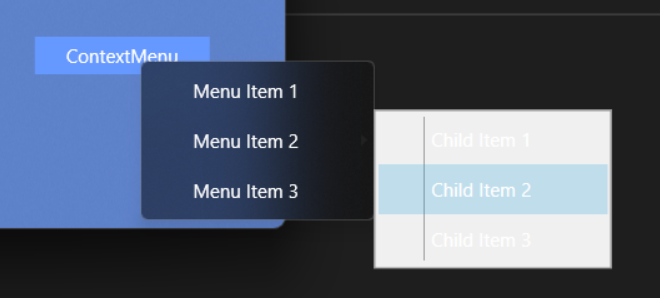
WPF 为 ContextMenu 使用 Fluent 风格的亚克力材质特效
内容提要
本文介绍了如何为WPF的ContextMenu和MenuItem实现Fluent风格的亚克力效果,通过重写样式和模板,满足布局和交互需求,提升用户体验。
延伸解读
Fluent 风格的设计优势
采用 Fluent 风格的亚克力效果可以显著提升用户界面的现代感和美观度。通过重写 ContextMenu 和 MenuItem 的样式,开发者能够创造出更符合用户期望的交互体验,尤其是在 Windows 11 等新系统中,用户对界面的视觉效果有更高的要求。
样式重写的复杂性
重写 WPF 控件的样式和模板并非易事,尤其是 ContextMenu 的结构与传统 Popup 控件不同。开发者需要深入理解控件的内部结构,以确保新样式能够正确应用并实现预期的交互效果。这要求开发者具备一定的 XAML 和 WPF 控件知识。
资源字典的整合
在实现 Fluent 风格的过程中,合并资源字典是关键步骤。开发者需确保将所有样式和模板正确合并到应用程序资源中,以便全局应用。忽视这一点可能导致样式无法生效,影响用户体验。
Q&A
如何为WPF的ContextMenu实现Fluent风格的亚克力效果?
通过重写样式和模板,设置背景为透明,并移除不必要的边框和分割线来实现亚克力效果。
MenuItem在ContextMenu中有哪些不同的形态?
MenuItem根据其在菜单树中的位置分为四种形态:TopLevelHeader、TopLevelItem、SubmenuHeader和SubmenuItem。
ContextMenu的结构是什么样的?
ContextMenu是一个Popup,但其控件模板不包含Popup,而是直接指定内部元素,如ScrollViewer和StackPanel。
如何在WPF中应用Fluent样式到ContextMenu和MenuItem?
需要将资源字典合并到应用程序资源中,并为ContextMenu和MenuItem指定默认样式。
ContextMenu的样式参考了哪个版本的Fluent样式?
ContextMenu的样式参考了.NET 9自带的Fluent样式,并进行了调整以适配Acrylic材质。
如何处理MenuItem的图标和文字布局?
MenuItem的样式处理了图标、文字和快捷键的布局,并根据不同角色应用不同的模板。
