

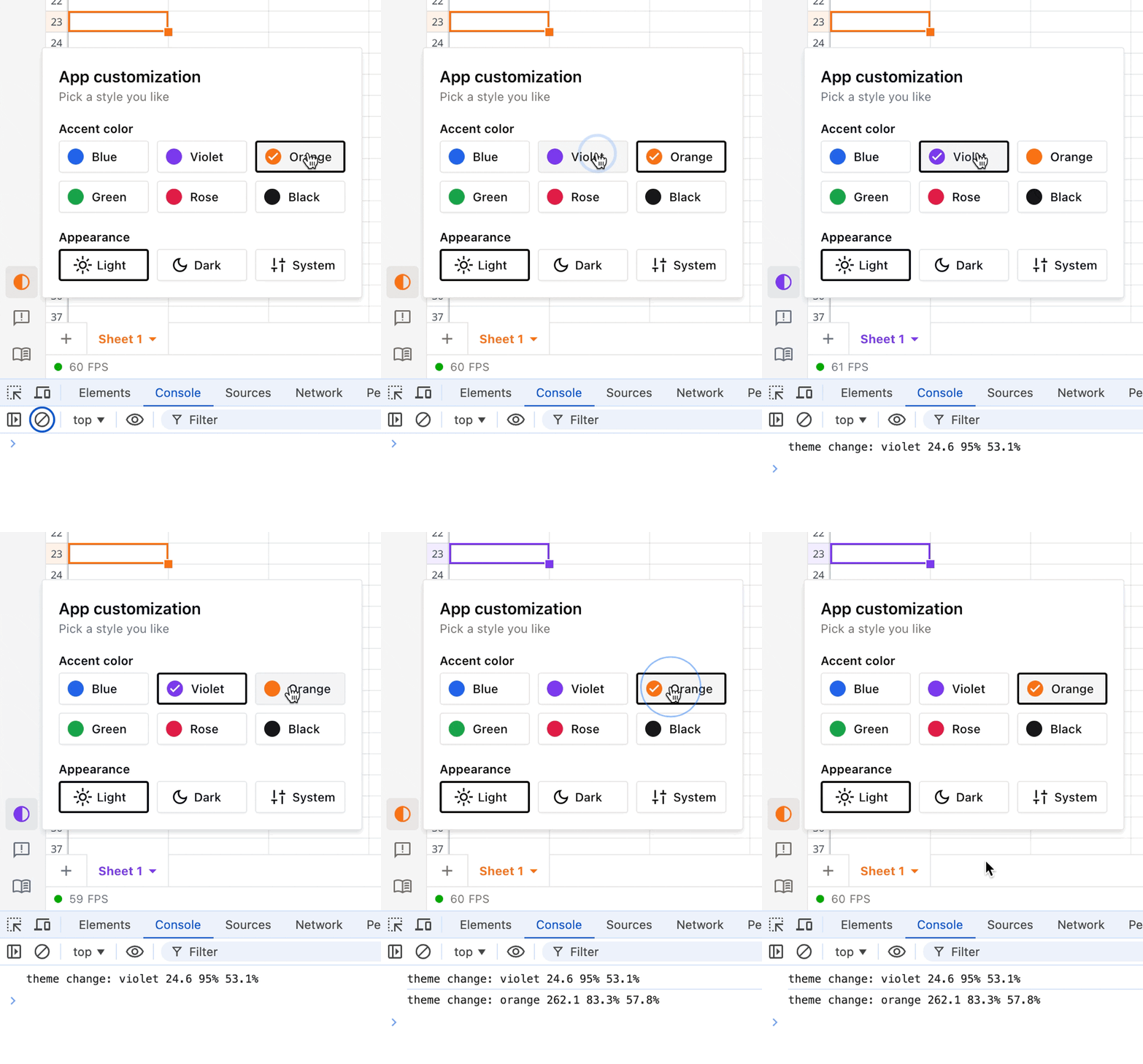
感激:console.log()中的颜色
原文英文,约300词,阅读约需2分钟。
📝
内容提要
开发者在调试UI状态更新时遇到问题,通过在控制台中为HSL颜色日志添加背景色,直观比较颜色名称和实际值,快速定位并修复错误,最终UI恢复正常。
🔎
延伸解读
调试技巧
在开发过程中,使用console.log()进行调试是常见的做法。通过为日志添加颜色样式,开发者可以更直观地识别问题,尤其是在处理颜色相关的UI时。这种方法不仅提高了调试效率,还能减少因视觉差异导致的错误判断。
HSL颜色理解
HSL颜色模型对于许多开发者来说可能较为陌生,尤其是在调试时。了解HSL的构成(色相、饱和度、亮度)有助于更好地理解颜色的表现。通过将HSL值与实际颜色可视化,开发者能够更快地识别和修复UI中的颜色错误。
视觉对比的重要性
在调试UI时,视觉对比是关键。通过将颜色名称与实际颜色进行对比,开发者可以迅速发现不匹配的问题。这种方法不仅适用于颜色调试,也可以扩展到其他类型的视觉反馈,提升整体开发体验。
❓
Q&A
开发者在调试UI时遇到了什么问题?
开发者发现UI状态没有正确更新,难以通过控制台日志判断颜色值与代码是否匹配。
如何使用console.log()帮助调试颜色问题?
开发者通过在console.log()中添加颜色样式,使得日志输出的颜色与实际颜色一致,从而更直观地比较颜色名称和HSL值。
为什么HSL值在控制台中难以辨别?
HSL值的格式复杂,开发者难以直接从控制台中识别出对应的颜色名称。
如何更新console.log()语句以便于视觉对比?
通过在console.log()中使用CSS样式,将日志输出的背景色设置为对应的HSL颜色,使得颜色名称和实际颜色一目了然。
开发者是如何定位并修复UI错误的?
开发者通过视觉对比日志中的颜色名称和实际颜色,发现不匹配后修复了代码中的错误,最终使UI恢复正常。
使用console.log()记录颜色名称和HSL颜色字符串有什么好处?
这种记录方式可以帮助开发者快速识别和比较颜色,便于调试和修复UI问题。
🏷️
