

Windows 10 系统安装与配置 JDK 13 环境
内容提要
本文介绍在 Windows 10 上安装配置 JDK 13:从 Oracle 官网下载 Windows x64 压缩版,解压到 D 盘 Java 目录;因 JDK 11 后不再提供 jre 文件夹,需用 jlink 命令生成;随后配置 JAVA_HOME 和 Path 环境变量,最后用 java -version 和 javac -version 验证。
延伸解读
为何选择 JDK 13 而非 LTS 版本
文章提到 JDK 11 是长期维护版本,多数教程基于 JDK 11 或 JDK 8,但作者出于“与时俱进”选择 JDK 13。这意味着读者若跟随本文配置,可能遇到与主流教程不一致的情况,需要自行解决兼容性问题。选择非 LTS 版本通常意味着更短的支持周期和更少的社区资料,适合愿意尝鲜并具备一定排错能力的用户。
便携版与安装版的取舍
作者特意选择 Windows x64 Compressed Archive 而非 Installer,理由是“能有便携版的程序绝不用安装程序,保持系统简洁”。这种做法的好处是 JDK 不写入注册表,卸载时直接删除目录即可,也便于多版本共存。但缺点是需要手动配置环境变量,且不会自动生成 JRE,必须额外用 jlink 命令生成。
JDK 11 后需手动生成 JRE 的原因
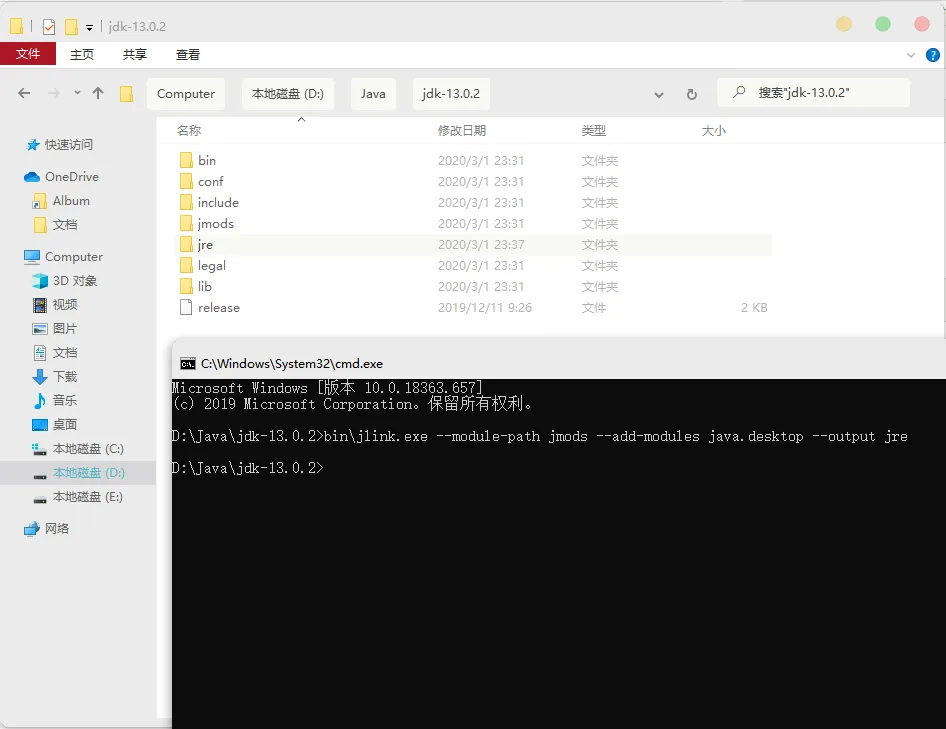
文章指出 JDK 11 以后不再提供 jre 文件夹,因此需要执行 jlink 命令生成。具体命令为 bin\jlink.exe --module-path jmods --add-modules java.desktop --output jre,在 JDK 根目录下运行。这反映了 Java 模块化后的变化:JRE 不再随 JDK 分发,而是按需构建。若跳过此步,后续配置 Path 时引用的 %JAVA_HOME%\jre\bin 将无效。
环境变量配置的注意点
文章要求设置 JAVA_HOME 为 JDK 安装目录,并在 Path 中添加 %JAVA_HOME%\bin 和 %JAVA_HOME%\jre\bin 两项。注意 Path 中要新建两个条目,而非合并。配置完成后需打开新的 cmd 窗口,用 java -version 和 javac -version 验证。若命令报错,常见原因是路径拼写错误或未重新启动命令行。
Q&A
Windows 10 上安装 JDK 13 应该下载哪个版本?
在 Oracle 官网下载 Windows x64 Compressed Archive 版本,即压缩版,而不是安装版。
为什么 JDK 13 安装后没有 jre 文件夹?
因为 JDK 11 以后不再提供 jre 文件夹,需要手动生成。
如何为 JDK 13 生成 jre 文件夹?
在 cmd 中定位到 JDK 根目录,执行命令:bin\jlink.exe --module-path jmods --add-modules java.desktop --output jre。
配置 JDK 13 环境变量需要设置哪些变量?
需要设置 JAVA_HOME 和 Path。JAVA_HOME 值为 JDK 安装路径,如 D:\Java\jdk-13.0.2;Path 需要添加 %JAVA_HOME%\bin 和 %JAVA_HOME%\jre\bin。
如何验证 JDK 13 是否安装成功?
打开 cmd,输入 java -version 和 javac -version,如果显示版本信息则安装成功。
JDK 13 的安装路径有什么建议?
建议解压到 D 盘的 Java 目录下,并保留版本号作为目录名,方便管理。
