
10 项新功能:Windows 11 任务栏和开始菜单
原文中文,约1600字,阅读约需4分钟。
📝
内容提要
Windows 11 的任务栏和开始菜单将推出新功能,包括任务栏位置调整、共享音频和关闭小组件悬停。用户可通过 ViveTool 激活这些功能,开始菜单的自定义选项也有所增加,支持隐藏个人信息和推荐内容,界面和速度得到优化。
🔎
延伸解读
任务栏位置调整的实用性
任务栏位置的调整功能让用户可以根据个人习惯将其放置在屏幕的任意边缘,这对于多显示器用户尤为重要。通过 ViveTool 激活后,用户可以更灵活地管理工作空间,提高工作效率。
共享音频功能的便利性
共享音频功能允许一台电脑同时连接两副蓝牙耳机,适合与他人共享音乐或视频内容。用户可以独立调节音量,提升了使用体验,尤其在家庭或社交场合中非常实用。
开始菜单的个性化设置
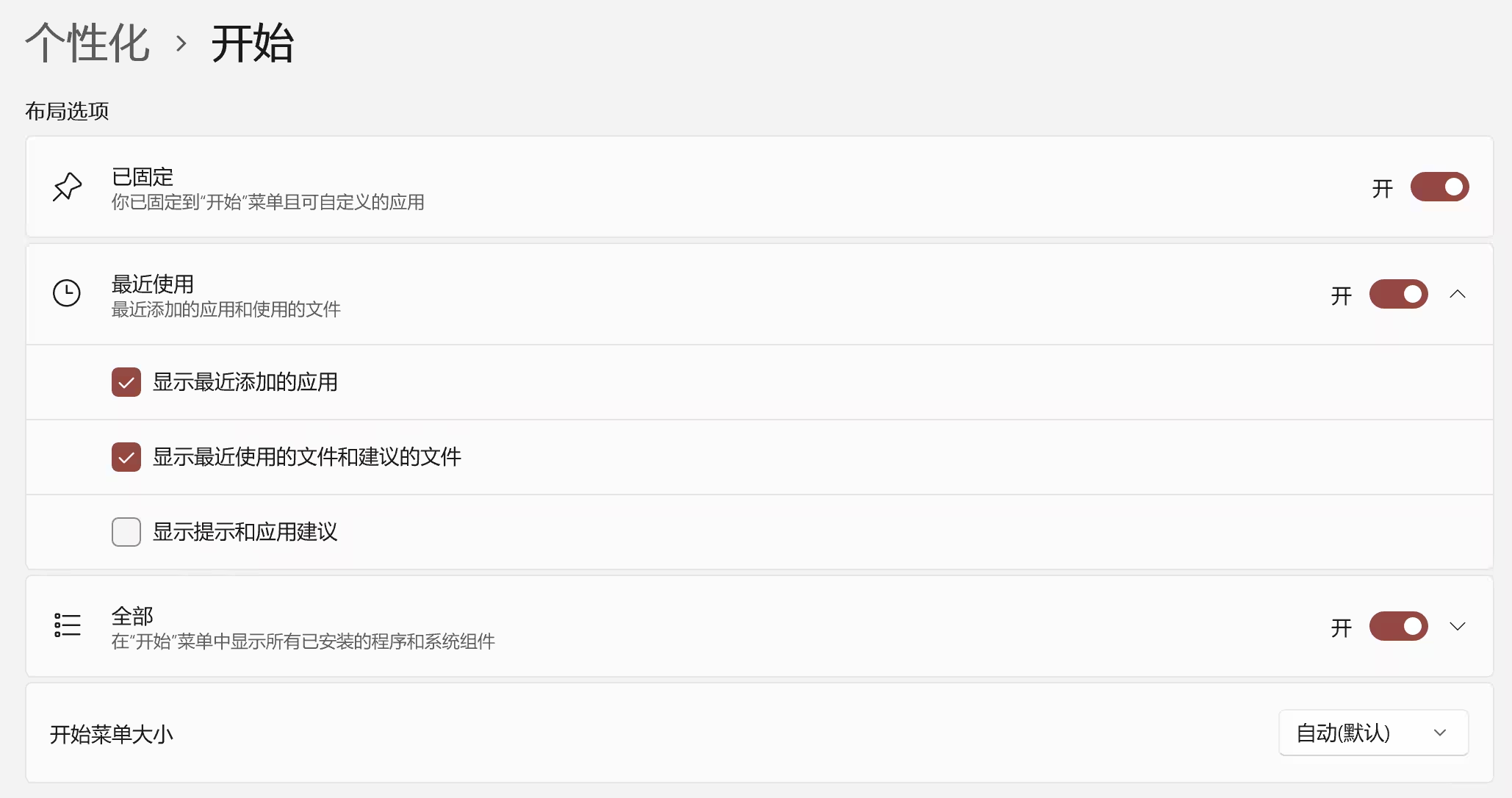
开始菜单的自定义选项增加,用户可以选择隐藏个人信息和推荐内容,确保隐私和个性化体验。通过关闭推荐功能,用户可以更专注于自己常用的应用,提升使用效率。
性能提升的注意事项
虽然新功能提升了开始菜单的打开速度,但用户需注意,启用低延迟模式可能会影响系统的其他性能。建议在使用前备份重要数据,以防出现意外情况。
❓
Q&A
Windows 11 任务栏的新功能有哪些?
Windows 11 任务栏的新功能包括任务栏位置调整、共享音频、关闭小组件悬停等。
如何调整 Windows 11 任务栏的位置?
用户可以通过 ViveTool 激活任务栏位置调整功能,然后将任务栏拖动到屏幕的任意边缘。
共享音频功能是如何工作的?
共享音频功能允许一台电脑同时连接两副蓝牙耳机,用户可以分别调节音量。
如何自定义 Windows 11 开始菜单?
用户可以通过 ViveTool 激活开始菜单的自定义选项,选择显示或隐藏已固定、最近使用和全部图标。
Windows 11 开始菜单的速度如何提升?
用户可以通过 ViveTool 启用低延迟模式,提升开始菜单的打开速度,减少卡顿。
在开始菜单中如何隐藏个人信息?
用户可以选择在开始菜单中不显示自己的名字和头像,以保护个人隐私。
🏷️
