

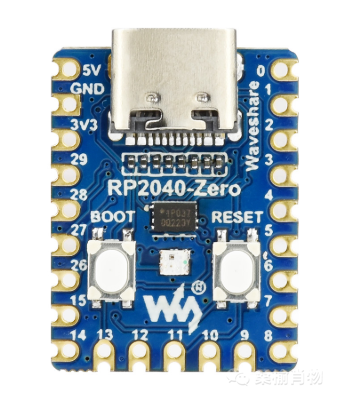
nanoFramework 正式支持 Raspberry Pi Pico RP2040
原文中文,约2700字,阅读约需7分钟。
📝
内容提要
nanoFramework 社区已正式支持树莓派 RP2040 及其 Wi-Fi 版本,开发者可通过 nanoff 工具快速刷入固件。目前尚未实现对板载 LED 的控制,但可以测试 GPIO 输入功能。期待未来更多功能支持,以便在 Pico 上运行丰富的 .NET 应用。
🔎
延伸解读
RP2040 的开发潜力
树莓派 RP2040 开发板因其低成本和丰富的 GPIO 接口而受到开发者的青睐。随着 nanoFramework 的支持,开发者可以利用这一平台进行 .NET 应用开发,未来可能会出现更多创新项目。
当前功能限制
尽管 nanoFramework 已支持 RP2040,但目前尚未实现对板载 LED 的控制。这意味着开发者在进行项目时需要注意现阶段的功能限制,避免因期望过高而导致的挫折。
测试 GPIO 输入的注意事项
在测试 GPIO 输入功能时,开发者需谨慎操作,避免误接引脚导致设备损坏。建议使用边缘引脚进行测试,以降低误触风险,确保安全和有效的实验过程。
❓
Q&A
nanoFramework 如何支持 Raspberry Pi Pico RP2040?
nanoFramework 社区已正式支持树莓派 RP2040 及其 Wi-Fi 版本,开发者可以通过 nanoff 工具快速刷入固件。
如何使用 nanoff 工具刷入固件?
使用 nanoff 工具时,按住 BOOT/BOOTSEL 键插入 USB 线,识别为 U 盘后松开,然后在终端执行相应命令即可刷入固件。
目前 nanoFramework 对 RP2040 的功能支持有哪些?
目前尚未实现对板载 LED 的控制,但可以测试 GPIO 输入功能。
RP2040 开发板受欢迎的原因是什么?
RP2040 开发板因其低成本和丰富的 GPIO 受到开发者欢迎。
未来 nanoFramework 对 RP2040 的功能支持有什么期待?
未来期待更多功能支持,以便在 Pico 上运行丰富的 .NET 应用。
如何测试 RP2040 开发板的 GPIO 输入功能?
可以将一个 GPIO 配置为带有内部上拉的输入模式,另一个 GPIO 配置为输出模式,通过短接测试输入功能。
🏷️
