


更好的根本原因分析:掌握警报洞察的新中央历史时间线
内容提要
Grafana Alerting新增了一个历史功能,允许用户在一个地方查看所有警报规则的状态转换。该功能帮助用户识别模式、诊断问题和改进事件响应。历史页面包括筛选器、事件图表和事件表格。用户可以点击特定的警报规则来聚焦并获取额外信息。该功能在Grafana 11.2和Grafana Cloud用户中可用。
延伸解读
从单规则到全局视图的演进
文章指出,一年前Grafana重建了单个警报规则的状态历史,而新功能将历史视图扩展到所有Grafana管理的警报规则。这意味着用户不再需要逐个规则查看,而是能在一个页面中对比不同规则的触发时间与状态变化,从而更高效地定位事件源头。
历史页面的核心交互与用途
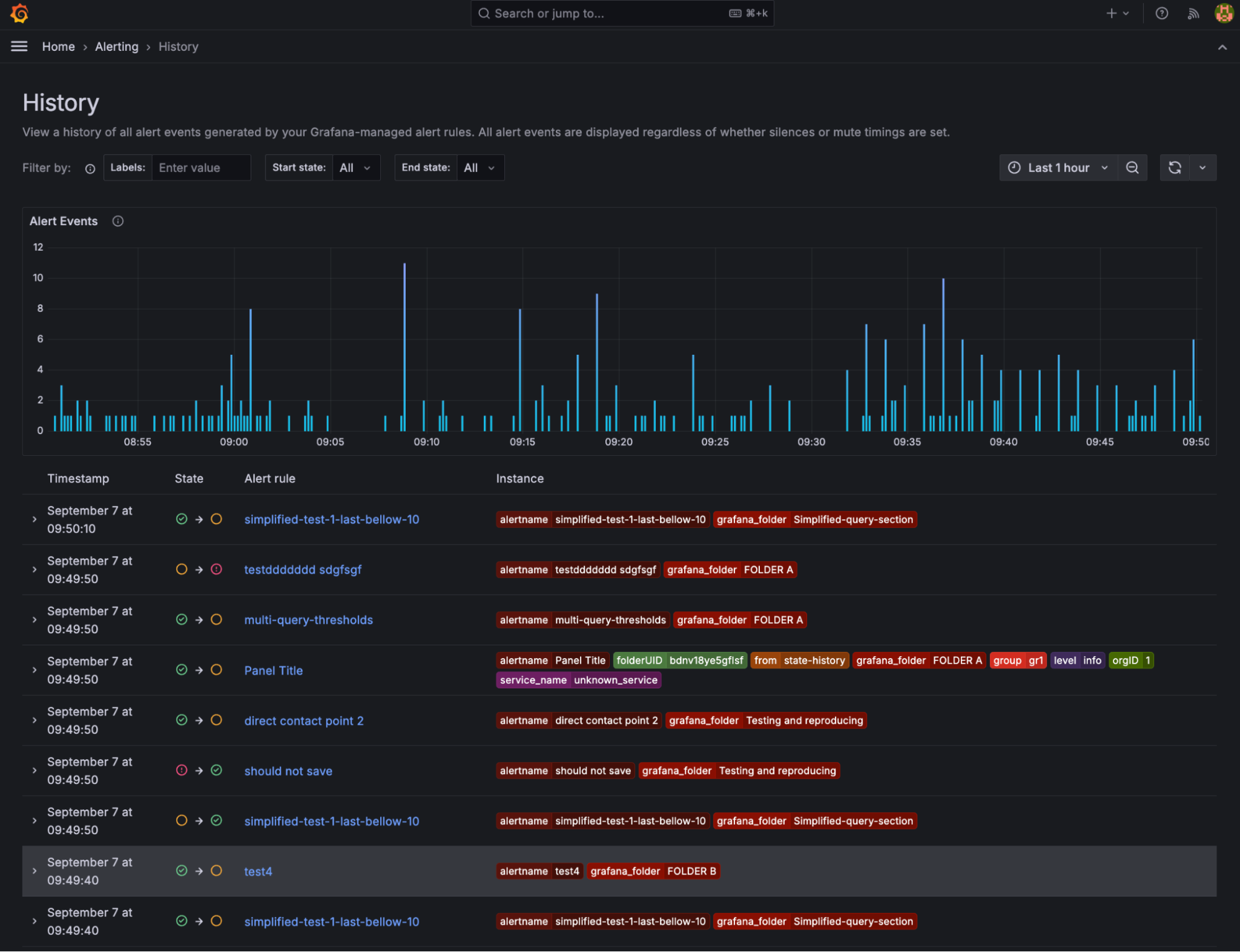
历史页面由筛选器、事件图表和事件表格三部分组成。筛选器支持按标签或状态缩小范围,事件图表展示事件数量随时间的变化,表格则列出每次状态转换的时间戳、起止状态、规则链接和实例标签。点击规则名称可跳转到该规则的详情页历史标签,展开行还能查看查询值、表达式和实例状态图表。
识别频繁切换与优化配置
文章举例说明,如果图表显示某个警报实例在所选时间段内频繁在“触发”和“正常”之间切换,可能意味着警报规则配置需要调整。用户可以借此检查阈值或等待时间,从而减少噪音警报,提升警报的有效性。
可用性与适用人群
该功能在Grafana 11.2中提供,并已面向所有Grafana Cloud用户开放。它面向DevOps工程师、系统管理员和SRE团队成员,旨在帮助他们在系统稳定性维护和事件响应中获得更全面的洞察。
Q&A
Grafana Alerting的新历史功能有什么用?
该功能允许用户查看所有警报规则的状态转换,帮助识别模式、诊断问题和改进事件响应。
如何访问Grafana Alerting的历史页面?
用户可以通过点击Grafana主菜单中的“历史”项来访问该页面。
历史页面包含哪些部分?
历史页面包括筛选器、事件图表和事件表格三个部分。
事件图表在历史页面中有什么功能?
事件图表显示历史事件的数量,帮助用户识别趋势和高事件发生的时间段。
Grafana 11.2和Grafana Cloud用户能否使用历史功能?
是的,该功能在Grafana 11.2和Grafana Cloud用户中可用。
如何在事件表中获取更多信息?
用户可以扩展表格行以查看额外信息,如查询值和警报规则的表达式。
