

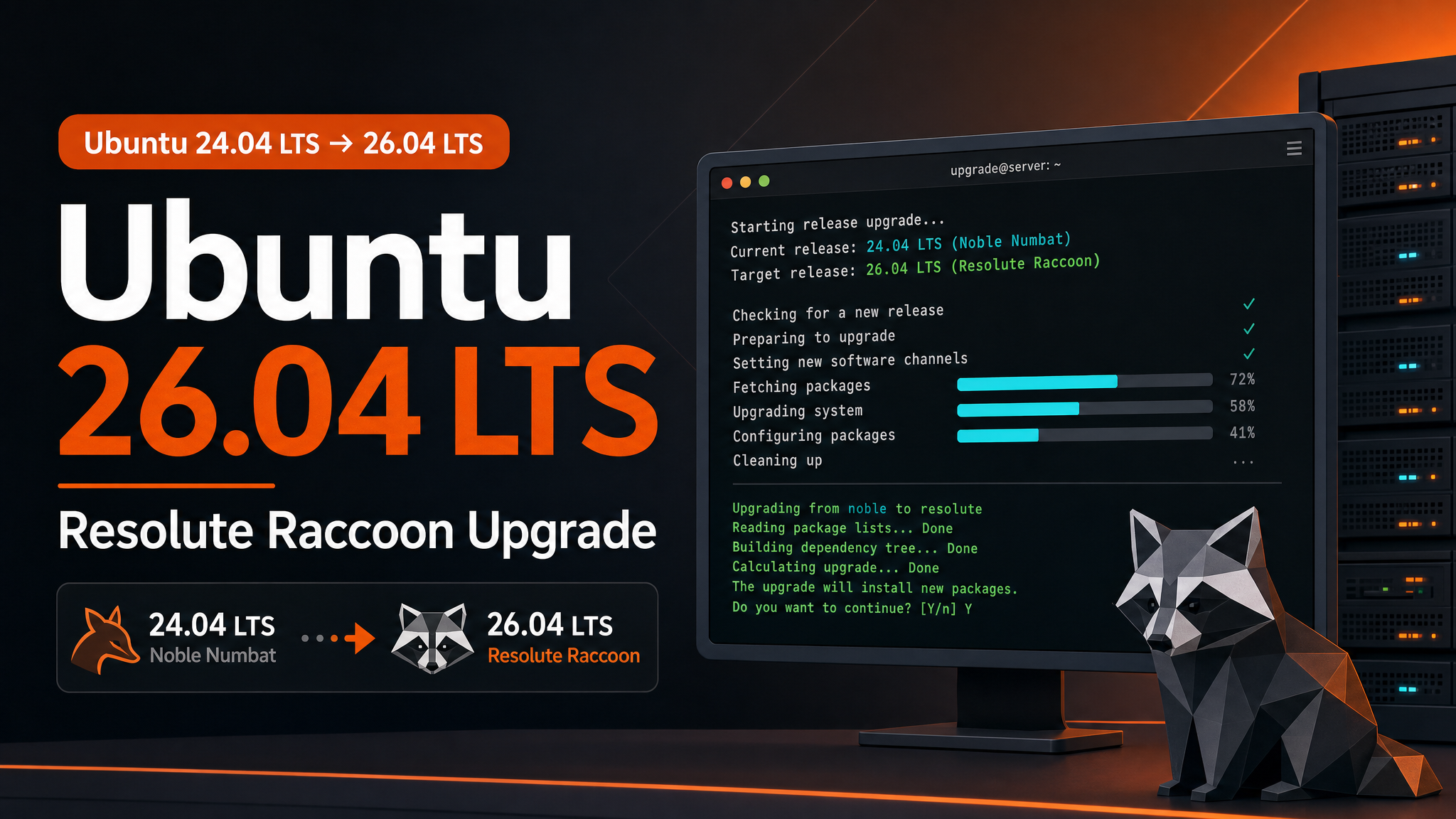

Ubuntu 24.04 Noble 升级 Ubuntu 26.04 Resolute
原文中文,约3200字,阅读约需8分钟。
📝
内容提要
本文介绍了如何将 Ubuntu 24.04 升级到 Ubuntu 26.04。升级前需备份重要数据,并确保系统已更新。可以通过 do-release-upgrade 命令或手动修改源文件进行升级。完成后重启系统以确认版本更新。
🔎
延伸解读
备份的重要性
在进行 Ubuntu 系统升级前,备份重要数据是至关重要的。升级过程中可能会出现 Grub 加载失败等问题,导致数据丢失。尤其是对于使用虚拟服务器的用户,备份可以有效降低风险,确保数据安全。
升级方式的选择
用户可以选择两种方式进行系统升级:使用 do-release-upgrade 命令或手动修改源文件。前者适合大多数用户,操作简单;后者则适合对系统有更高控制需求的用户。选择合适的方式可以提高升级的成功率。
注意第三方源的兼容性
在升级过程中,若系统中存在第三方源或 PPA,建议先备份并临时禁用这些源。因为这些源可能不支持新版本的 Ubuntu,直接替换源地址可能导致系统不稳定。升级后需确认这些源的兼容性。
❓
Q&A
升级 Ubuntu 24.04 到 26.04 前需要做哪些准备?
在升级前,务必备份重要数据,并确保当前系统已更新。
如何使用命令行升级 Ubuntu 系统?
可以使用 do-release-upgrade 命令,或手动修改源文件将 'noble' 替换为 'resolute'。
Ubuntu 26.04 的自动升级提示何时开放?
自动升级提示通常在第一个小版本发布后才会开放。
如果在升级过程中遇到 Grub 加载失败,应该怎么办?
在升级前务必备份重要数据,以防止 Grub 加载失败。
如何确认 Ubuntu 系统是否成功升级?
重启系统后,可以使用 lsb_release -a 命令查看版本信息。
手动更新源文件时需要注意什么?
确保使用正确的源格式,并根据需要备份第三方源或 PPA。
🏷️
