


将 stdc++.h 加到 Macbook M1/M2/M3 编译环境中
原文中文,约4200字,阅读约需10分钟。
📝
内容提要
作者通过查阅资料和视频教程,成功创建了一个名为bits的文件夹,并添加了stdc++.h头文件,完成了C++编译环境的配置。
🔎
延伸解读
配置环境的必要性
在Macbook M1/M2/M3上配置C++编译环境时,使用stdc++.h可以显著简化代码编写。该头文件包含了大量常用的C++库,适合初学者和需要快速开发的程序员。
路径查找的重要性
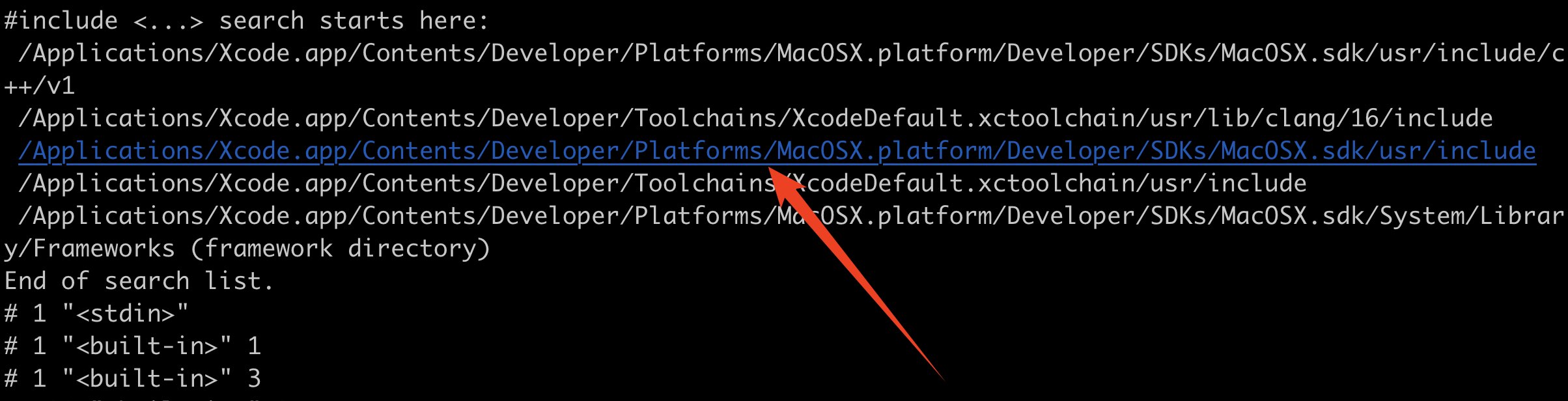
在配置过程中,正确找到C++头文件的路径至关重要。作者通过命令行获取路径信息,确保新建的bits文件夹位于正确的位置,这样可以避免编译时出现找不到头文件的错误。
注意版权问题
在使用和修改stdc++.h文件时,需注意其版权声明。该文件遵循GNU通用公共许可证,用户在使用时应遵循相关条款,以避免法律风险。
❓
Q&A
如何在Macbook上配置C++编译环境?
通过命令行获取C++编译环境的路径,创建bits文件夹,并在其中添加stdc++.h头文件。
stdc++.h头文件的作用是什么?
stdc++.h是一个预编译头文件,包含了C++标准库的多个头文件,方便编译。
在Macbook上创建bits文件夹的步骤是什么?
在命令行执行特定命令后,找到路径并新建名为bits的文件夹。
如何获取C++编译环境的路径信息?
在命令行中执行'echo | g++ -v -x c++ -E -'命令以获取路径信息。
如何修改stdc++.h头文件的内容?
在bits文件夹中创建stdc++.h后,粘贴并修改文件内容为包含C++标准库的引用。
配置C++编译环境后有什么效果?
完成配置后,可以使用C++标准库进行编程,提升开发效率。
🏷️
