
MacBook Pro SSD 512G硬盘升级记
原文中文,约1200字,阅读约需3分钟。
📝
内容提要
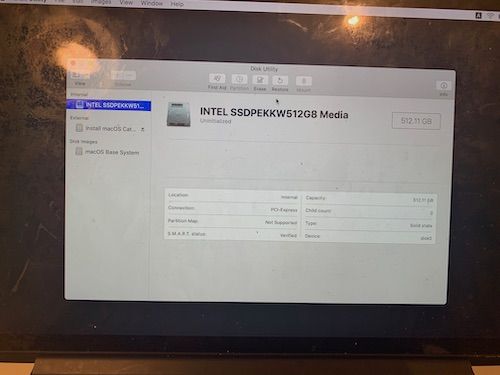
本文记录了作者对MacBook Pro进行SSD硬盘升级的过程。由于原有的128G硬盘空间不足,作者购买了512G的英特尔SSD。在升级前进行了资料备份和启动U盘制作,拆机过程简单,最终成功安装新硬盘并恢复数据。整体过程顺利,适合需要升级的用户参考。
🔎
延伸解读
升级前的准备工作
在进行SSD硬盘升级前,备份数据和制作启动U盘是至关重要的步骤。使用Time Machine备份可以确保资料安全,而制作macOS启动U盘则能避免在更换硬盘后出现系统无法启动的问题。建议用户在升级前仔细阅读相关教程,以确保顺利完成整个过程。
硬盘性能对比
作者提到新安装的英特尔512G SSD在IO性能上明显优于原装的三星SSD。这一性能提升对于需要处理大量数据或运行大型应用程序的用户来说,能够显著提高工作效率。因此,选择合适的SSD不仅关乎存储空间,也直接影响到日常使用体验。
拆机过程的注意事项
虽然作者认为拆机过程简单,但用户在实际操作时仍需小心。使用合适的工具(如5星和6星螺丝刀)并遵循正确的拆卸顺序,可以避免损坏电脑内部组件。此外,确保在静电防护的环境下操作,以保护硬件安全。
❓
Q&A
为什么作者决定升级MacBook Pro的SSD硬盘?
因为原有的128G硬盘空间不足,无法满足日常使用需求。
在升级SSD之前,作者进行了哪些准备工作?
作者使用Time Machine备份资料,并制作了macOS启动U盘。
升级过程中,作者是如何更换硬盘的?
作者使用螺丝刀拆掉底壳,取出旧硬盘,安装新硬盘后重新组装电脑。
新硬盘的性能与原装硬盘相比如何?
新硬盘的IO性能明显优于原装的三星SSD。
作者使用了什么工具进行硬盘升级?
作者使用了5星和6星的螺丝刀进行拆机和安装。
升级完成后,作者是如何恢复数据的?
作者通过Time Machine恢复备份的电脑资料。
🏷️
