

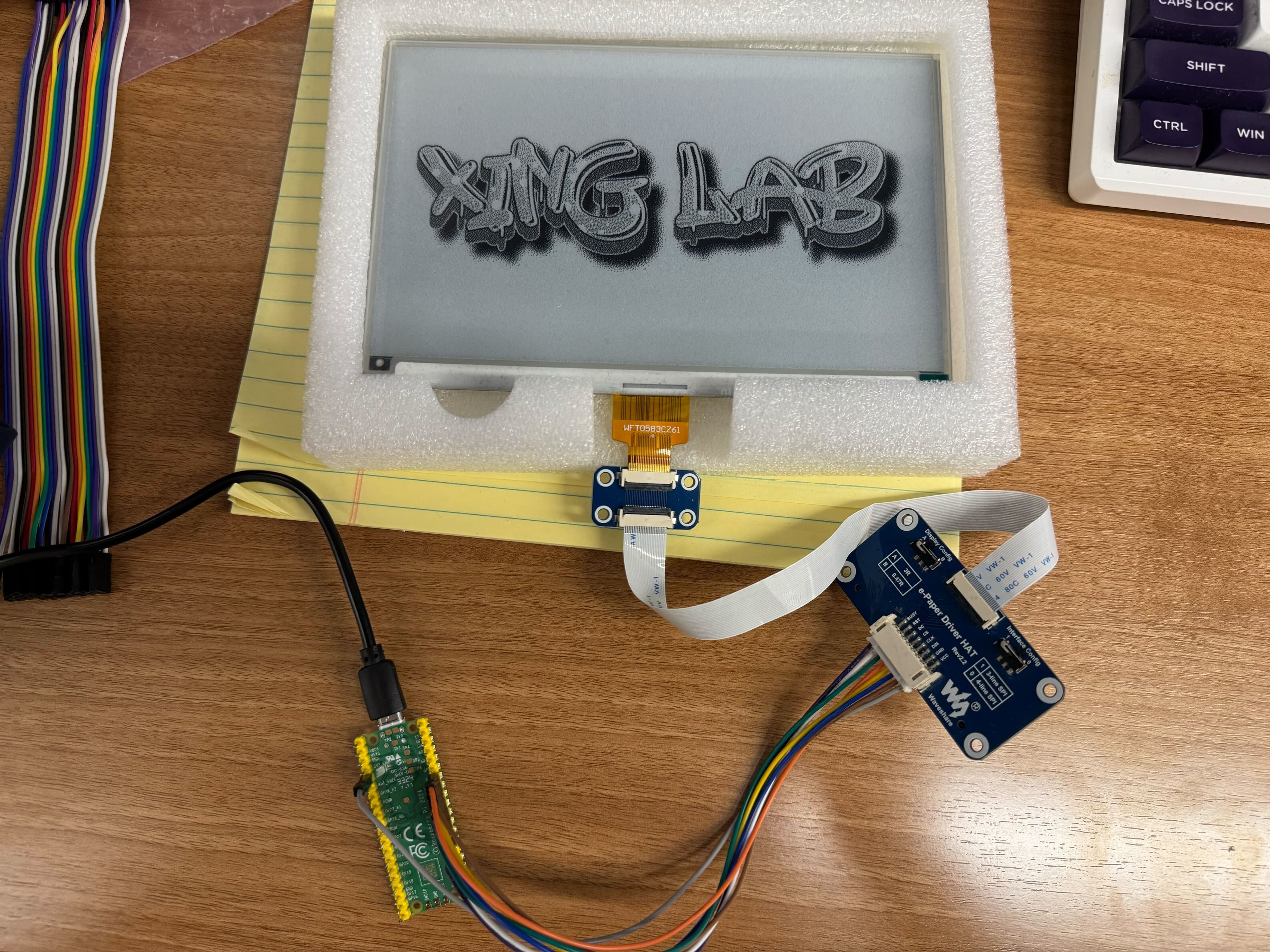

用树莓派Pico以MicroPython驱动WaveShare电子墨水屏
内容提要
本文介绍用树莓派Pico以MicroPython驱动800×480的7.5英寸SPI电子墨水屏。硬件使用SPI0,连接DIN、CLK、CS、DC、RST、BUSY等引脚。代码定义驱动类,初始化屏幕、分块发送数据以避免内存不足,并实时反转位以匹配硬件。还提供用Pillow将图片转为1位BIN文件的方法。最后说明常见问题,如内存错误、颜色反转和刷新慢。
延伸解读
分块传输:解决内存限制的关键
树莓派Pico内存有限,直接发送800×480像素的完整图像数据(约48,000字节)可能导致MemoryError。文章中的驱动代码采用分块发送策略,每次发送512字节,有效避免内存不足。这种方法不仅适用于电子墨水屏,也可用于其他内存受限的嵌入式显示项目。
位反转:匹配硬件显示逻辑
电子墨水屏硬件通常期望1表示白色、0表示黑色,而常见的1位图像数据可能相反。文章在发送数据时实时反转每个字节(~b & 0xFF),确保显示正确。如果屏幕显示颜色颠倒,可以调整或移除反转逻辑。这提醒开发者注意硬件数据格式的差异。
图像预处理:使用Pillow转换BIN文件
在Pico上显示图像前,需在电脑上用Pillow将图片转换为800×480的1位BIN文件。文章提供的脚本会调整尺寸、二值化并打包为每字节8像素的格式。注意二值化可能使用抖动,影响显示效果;若需纯黑白,可调整转换参数。
刷新速度与部分更新
电子墨水屏刷新较慢,7.5英寸屏可能需要2-3秒甚至更久,这是正常现象。文章提到部分更新需要更复杂的序列,但未深入。若应用需要频繁更新,需考虑此限制;对于静态显示,慢刷新不影响体验。
Q&A
如何将WaveShare 7.5英寸电子墨水屏连接到树莓派Pico?
使用SPI0接口,连接如下:VCC接3.3V,GND接地,DIN接GP7,CLK接GP6,CS接GP5,DC接GP8,RST接GP9,BUSY接GP10。DC、RST、BUSY可使用任意GPIO,但需相应修改代码。
在MicroPython中如何避免驱动电子墨水屏时出现内存不足错误?
采用分块发送数据的方法,将大块数据分成512字节的小块依次发送,避免一次性创建过大的数组。代码中通过_send_zeros_in_chunks和_send_inverted_data_in_chunks实现。
如何将彩色图片转换为电子墨水屏可显示的1位BIN文件?
使用Pillow库:打开图片并调整为800x480,转换为1位黑白模式,然后按每8个像素组成一个字节(白色为1,黑色为0)生成字节数组,保存为BIN文件。
电子墨水屏显示的颜色反了怎么办?
如果显示黑白颠倒,检查代码中的位反转逻辑(~b & 0xFF),可能需要移除或修改该部分,因为硬件通常期望1表示白色、0表示黑色。
电子墨水屏刷新速度很慢是正常的吗?
是的,电子墨水屏刷新通常需要2-3秒甚至更久,尤其是大尺寸屏幕,这是正常现象。
驱动电子墨水屏的MicroPython代码主要包含哪些部分?
代码定义了一个EPD_800x480驱动类,包含硬件复位、发送命令/数据、读取忙状态、初始化、显示图像、清屏和睡眠等方法。初始化设置分辨率、电源等寄存器,显示时先发送旧数据(全白),再发送反转后的新数据,最后触发刷新。
