


手撸 Grid 拖拽布局
内容提要
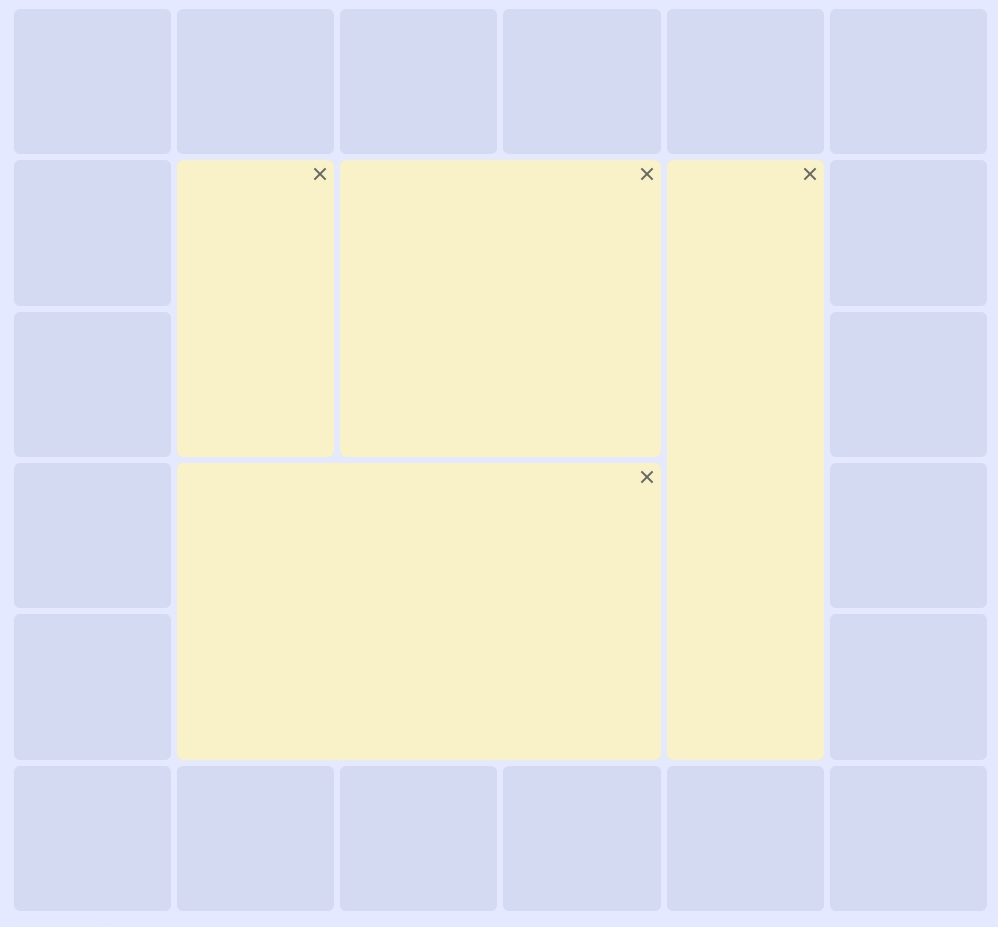
本文介绍了如何使用 Vue 实现自定义的 Grid 拖拽布局,包括拖放 API、Grid 布局设置、拖拽事件处理、元素放置判断及样式调整。用户可以在 6 列 4 行的布局中自由拖拽组件,以满足基本业务需求。
延伸解读
拖拽布局的实用性
自定义的 Grid 拖拽布局能够极大地提升用户界面的灵活性,尤其适用于需要动态调整内容展示的应用场景。通过实现六列四行的布局,用户可以根据需求自由排列组件,满足不同的业务需求。
拖拽事件的处理
在实现拖拽功能时,需关注多个拖拽事件的处理,如 dragstart、dragend 和 drop 等。合理使用这些事件可以确保拖拽体验流畅,避免因事件未正确处理导致的用户体验问题。
计算位置与碰撞检测
在拖拽过程中,准确计算元素的放置位置及碰撞检测至关重要。通过判断拖拽位置是否在容器内以及与其他元素的重叠情况,可以有效避免布局混乱,确保用户操作的准确性。
二次拖拽与调整大小
支持二次拖拽和调整大小功能可以进一步增强用户体验。在实现这些功能时,需要处理位置偏移和样式调整,以确保元素在拖拽和调整过程中保持一致性,避免视觉上的不适。
Q&A
如何使用 Vue 实现 Grid 拖拽布局?
使用 Vue 实现 Grid 拖拽布局主要依赖拖放 API 和 Grid 布局,用户可以在 6 列 4 行的布局中自由拖拽组件。
拖拽事件有哪些?
拖拽事件包括 dragstart、drag、dragend、dragenter、dragleave、dragover 和 drop。
如何判断拖拽位置是否在容器内?
判断拖拽位置是否在容器内需要比较拖拽位置的左上角和右下角坐标与容器的边界坐标。
Grid 布局与 Flex 布局有什么区别?
Grid 布局是二维布局,适合复杂的布局需求,而 Flex 布局是单维布局,适合简单的排列。
如何处理拖拽时的样式?
在拖拽时可以通过计算当前拖拽元素的位置信息,动态调整样式以显示预占位信息。
如何实现二次拖拽功能?
二次拖拽功能需要在放置的元素上添加 draggable 属性,并处理相应的拖拽事件以更新位置。
