
如何登录旧版本 Bitwarden 密码管理器
内容提要
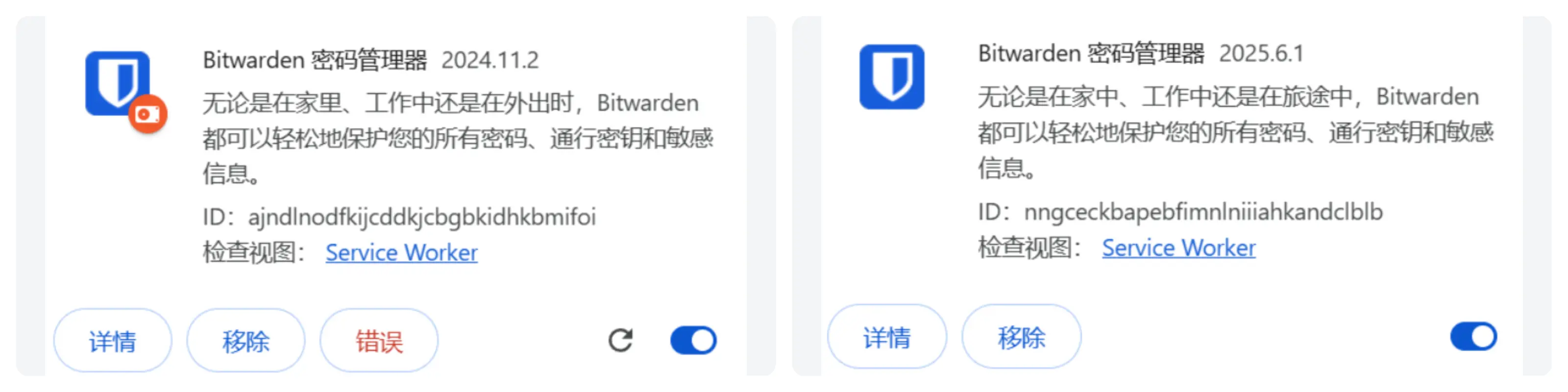
Bitwarden 是一款知名的密码管理器,用户可以通过旧版 v2024.11.2 登录。由于新版引入了二次验证,旧版无法直接登录。解决方法是获取新版的登录 cookie,并手动插入旧版中。具体步骤包括在新版中获取 session 和 local 数据,并在旧版中替换,完成后刷新扩展即可正常使用。
延伸解读
旧版与新版的安全性对比
新版 Bitwarden 引入了二次验证功能,显著提高了账户安全性。虽然旧版用户可能更喜欢其界面,但在安全性上,旧版的缺失可能使用户面临更高的风险。建议用户在使用旧版时,考虑是否需要停用新设备登录保护,以平衡便利性与安全性。
操作步骤的注意事项
在手动插入新版的登录 cookie 时,用户需确保准确复制 session 和 local 数据。任何小错误都可能导致无法登录。此外,操作完成后需刷新扩展,确保所有更改生效。建议用户在操作前备份重要数据,以防万一。
使用旧版的潜在风险
使用旧版 Bitwarden 可能会面临安全漏洞和缺乏技术支持的问题。随着网络安全威胁的增加,旧版软件可能无法及时更新以应对新出现的风险。用户在选择继续使用旧版时,应权衡其便利性与潜在的安全隐患。
Q&A
如何登录旧版本的 Bitwarden 密码管理器?
用户需要获取新版的登录 cookie,并手动插入旧版中,具体步骤包括在新版中获取 session 和 local 数据,并在旧版中替换,最后刷新扩展即可使用。
为什么旧版 Bitwarden 无法直接登录?
因为新版 Bitwarden 引入了二次验证功能,旧版不支持此功能,导致用户在输入主密码后无法登录。
获取新版 Bitwarden 的 session 数据需要哪些步骤?
首先在新版 Bitwarden 中登录,然后打开扩展的检查工具,输入指令读取 chrome.storage.session 数据,复制数据后替换到旧版中。
如何刷新旧版 Bitwarden 扩展以确保正常使用?
在旧版 Bitwarden 扩展中右键刷新,若图标灰色不可用,需回到浏览器扩展页面点击刷新以重启扩展。
Bitwarden 的旧版和新版有什么主要区别?
旧版 Bitwarden 不支持二次验证,而新版引入了此功能,要求用户在输入主密码后进行邮箱验证。
如何获取新版 Bitwarden 的 local 数据?
在新版 Bitwarden 中打开扩展的检查工具,输入指令读取 chrome.storage.local 数据,复制数据后替换到旧版中。
