


Codex 历史会话不显示怎么办?用 codex-provider-sync 一键恢复
内容提要
本文介绍了codex-provider-sync工具,旨在解决Codex客户端切换model_provider后历史会话不可见的问题。该工具通过同步metadata,帮助用户恢复旧会话的可见性。使用方法包括Windows和macOS的CLI命令,工具不修改会话内容,仅修复可见性。此外,Codex Desktop存在最近50条会话的显示限制。
延伸解读
工具使用注意事项
使用codex-provider-sync工具时,用户需注意该工具仅修复历史会话的可见性,而不涉及会话内容的修改。这意味着如果会话中包含加密内容,跨provider时可能会遇到无法继续对话的问题。确保在使用前了解工具的功能限制,以避免不必要的困扰。
Codex Desktop的显示限制
Codex Desktop目前存在最近50条会话的显示限制,这可能导致一些旧会话无法在界面上显示。用户在使用codex-provider-sync工具恢复会话时,需注意这一限制,确保在CLI中检查可见性,以免错过重要的历史记录。
备份机制的重要性
每次使用codex-provider-sync工具前,系统会自动备份当前状态。这一机制非常重要,可以防止数据丢失或损坏。在进行同步操作时,用户应确保备份成功,以便在出现问题时能够恢复到之前的状态。
Q&A
codex-provider-sync工具的主要功能是什么?
codex-provider-sync工具旨在解决Codex客户端切换model_provider后历史会话不可见的问题,通过同步metadata恢复旧会话的可见性。
如何在Windows上使用codex-provider-sync?
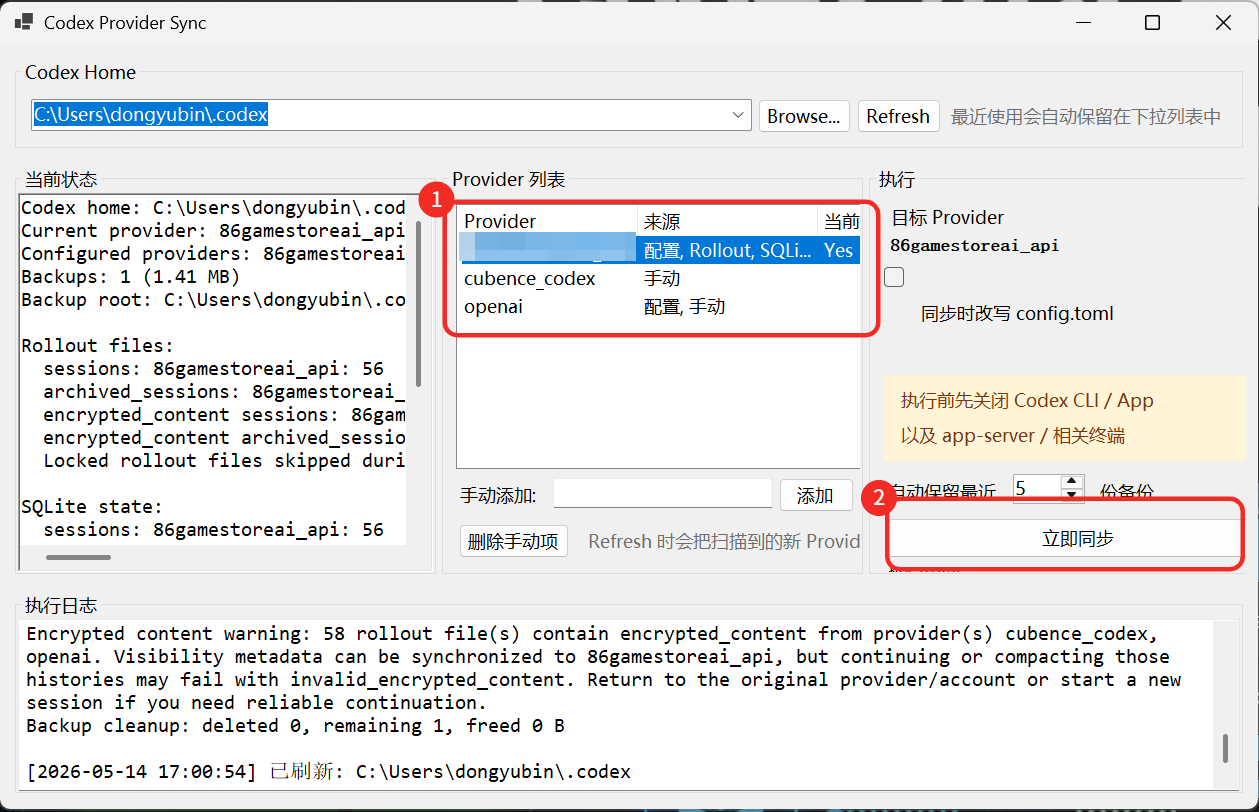
Windows用户可以下载CodexProviderSync.exe,打开后点击Refresh,选择目标Provider,然后点击Execute。
macOS用户如何使用codex-provider-sync?
macOS用户需使用CLI命令,首先安装工具,然后运行命令`codex-provider sync`。
codex-provider-sync工具是否会修改历史会话内容?
该工具只修复历史会话的可见性metadata,不会修改会话内容、标题或对话内容。
Codex Desktop的会话显示限制是什么?
Codex Desktop存在最近50条会话的显示限制,可能导致旧会话不显示。
使用codex-provider-sync工具前需要注意什么?
每次同步前工具会备份当前状态,确保state_5.sqlite未被占用,避免损坏。
