

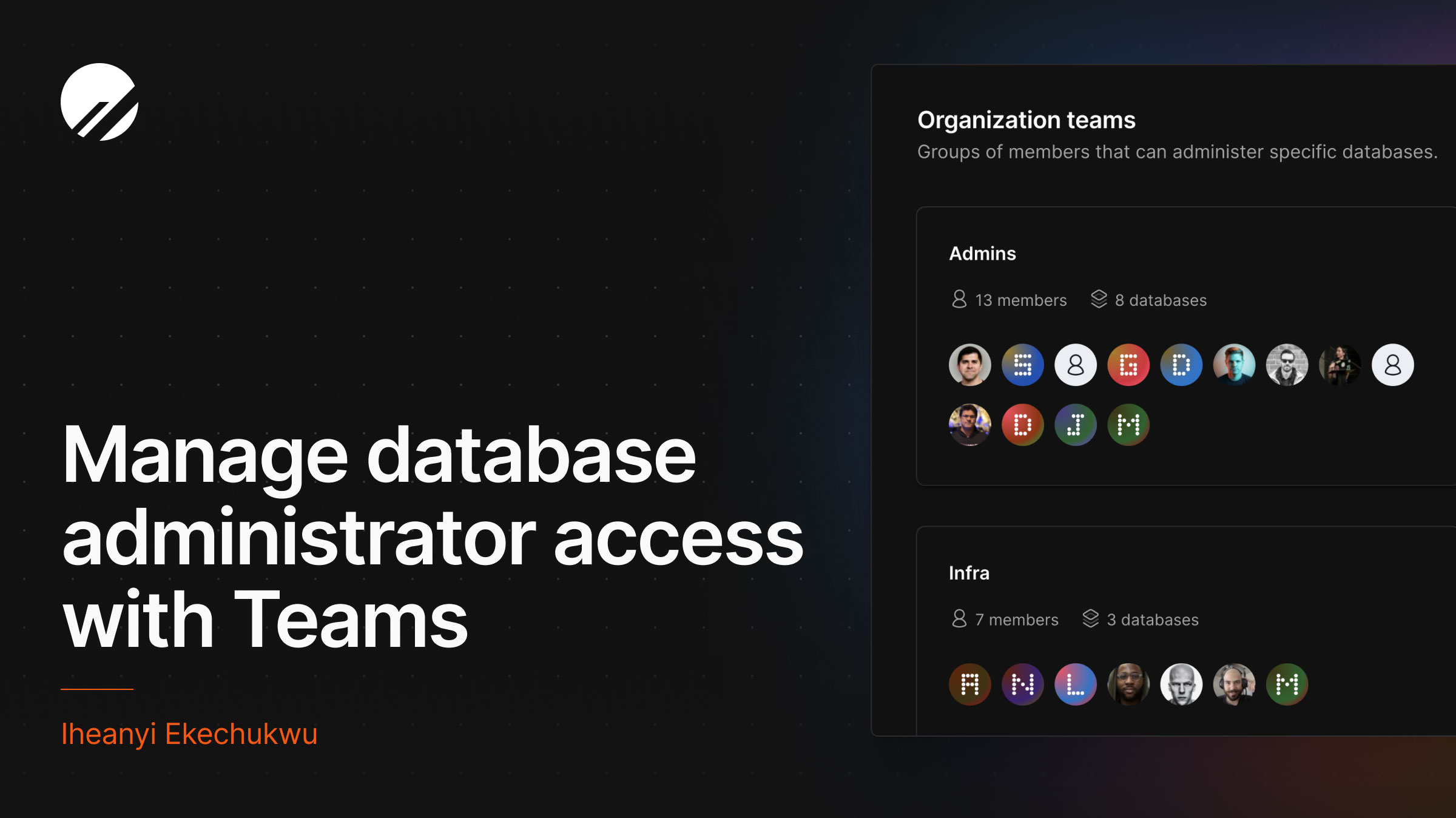

宣布团队功能:简化数据库管理员访问管理的方式
内容提要
PlanetScale推出了“团队”功能,简化了数据库管理员的访问管理。用户可以创建团队、添加成员并分配数据库管理员权限,同时新增的目录同步功能支持通过SSO管理组织成员。用户可在PlanetScale仪表板中进行相关配置。
延伸解读
Teams 与直接添加管理员的区别
文章指出,用户仍可直接在数据库设置页面添加管理员,但 Teams 提供了集中管理的方式。通过创建团队、添加成员并分配一个或多个数据库的管理员权限,管理员访问管理变得更简便。Teams 在所有套餐中可用,无需额外付费。
目录同步与 SSO 的集成
目录同步功能允许通过 SSO 目录管理 PlanetScale 组织的成员和团队。如果用户已通过套餐获得 SSO 或作为附加项购买,该功能立即可用。结合 Teams,还可以与其他访问工具(如 Indent)集成,实现用户请求特定数据库的临时访问。
如何开始使用
用户可以在 PlanetScale 仪表板中创建团队:进入组织设置页面,点击左侧导航中的“Teams”。对于目录同步,如果已启用 SSO,可在组织设置的“Authentication”部分进行配置。如需添加 SSO,可联系 PlanetScale。更多信息可查阅 Teams 和目录同步文档。
Q&A
PlanetScale的团队功能有什么主要用途?
团队功能用于简化数据库管理员的访问管理,允许用户创建团队、添加成员并分配数据库管理员权限。
如何在PlanetScale中创建团队?
用户可以在PlanetScale仪表板的组织设置页面中点击“团队”来创建团队。
目录同步功能如何与SSO结合使用?
目录同步功能允许通过SSO管理组织成员和团队,用户可以在组织设置的“身份验证”部分进行配置。
团队功能是否适用于所有PlanetScale计划?
是的,团队功能在所有PlanetScale计划中均可用。
使用团队功能有什么好处?
使用团队功能可以集中管理数据库管理员的访问权限,简化管理流程,提高效率。
如何启用SSO以使用目录同步功能?
用户需要在组织设置中联系PlanetScale以添加SSO功能,启用后即可使用目录同步。
