

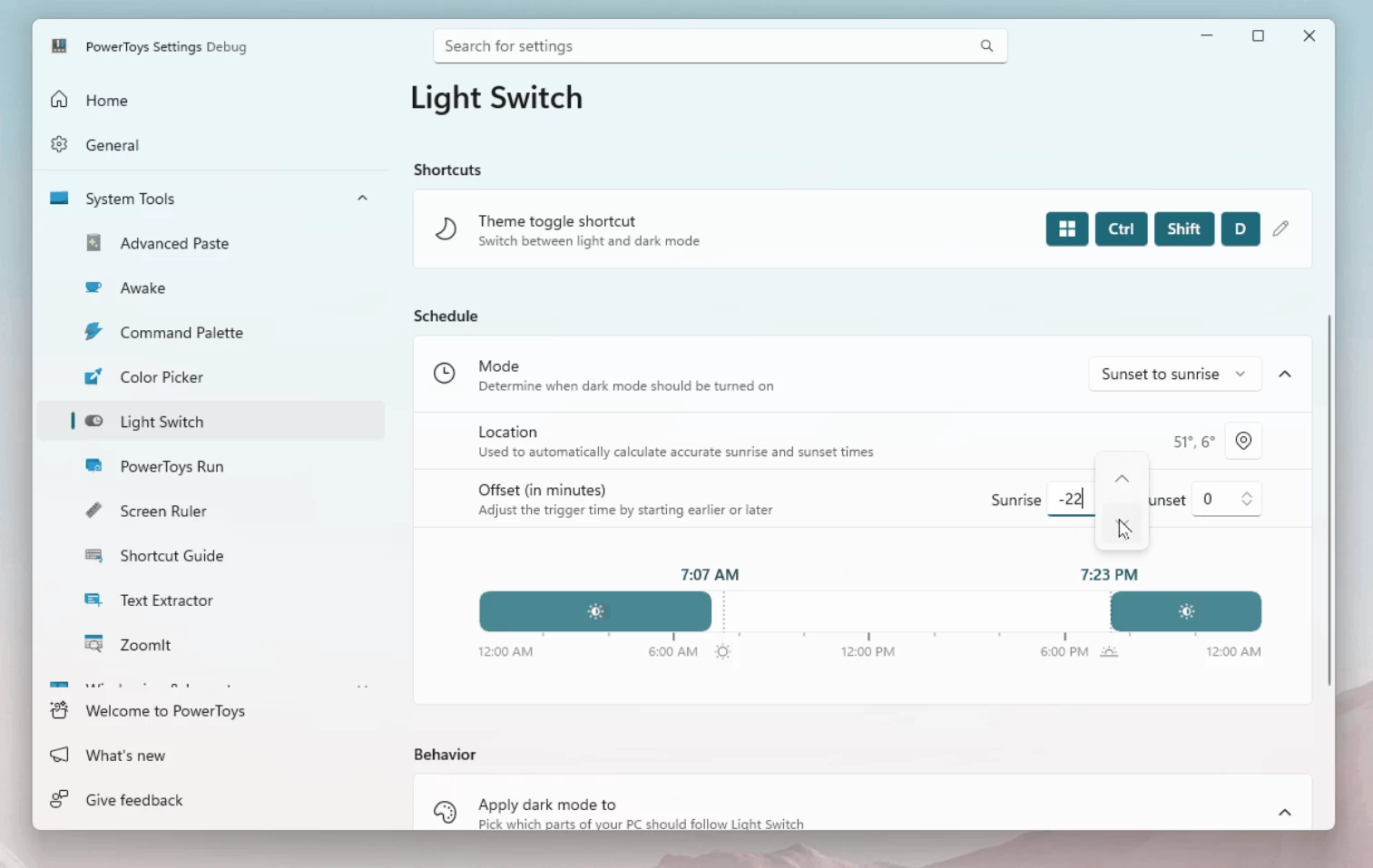

PowerToys即将推出的新版本将支持自动切换系统深/浅色模式并且可以指定不同搭配
原文中文,约1000字,阅读约需3分钟。
📝
内容提要
PowerToys即将发布v0.95版,新增自动切换深色/浅色模式功能,用户可根据日出日落时间或自定义时间表进行切换,弥补Windows 11的不足,并支持快捷键设置个性化搭配。
🔎
延伸解读
自动切换的实用性
PowerToys v0.95版新增的自动切换深色/浅色模式功能,能够根据日出日落时间或用户自定义时间表进行切换,这对于习惯于在不同光照条件下使用设备的用户来说,极大提升了使用体验。尤其是在夜间,深色模式可以减轻眼睛疲劳,提升舒适度。
个性化设置的灵活性
用户可以通过PowerToys设置系统和应用程序的不同颜色模式搭配,这种灵活性使得用户能够根据个人喜好进行配置。例如,系统使用浅色模式而应用程序使用深色模式,满足不同场景下的需求,提升了个性化体验。
定位功能的必要性
为了实现基于日出日落时间的自动切换,PowerToys需要开启定位功能。这意味着用户在使用此功能时,需考虑隐私和定位准确性的问题。若不希望共享位置信息,用户可能需要手动设置时间表,影响自动化体验。
❓
Q&A
PowerToys v0.95版新增了哪些功能?
PowerToys v0.95版新增了自动切换深色/浅色模式的功能,用户可以根据日出日落时间或自定义时间表进行切换。
如何设置PowerToys的深浅色模式切换?
用户可以通过设置时间表或开启定位功能来自动切换深浅色模式,也可以使用快捷键进行个性化搭配。
PowerToys如何弥补Windows 11的不足?
PowerToys提供定时切换深浅色模式的功能,弥补了Windows 11本身不具备此功能的不足。
用户可以如何自定义深浅色模式的切换时间?
用户可以设置切换的偏移时间,例如在日落后第2小时切换到深色模式,或在日出前1小时切换到浅色模式。
使用PowerToys切换颜色模式有什么好处?
使用PowerToys切换颜色模式比手动在Windows 11设置中切换更方便,且支持个性化搭配。
PowerToys v0.95版的发布计划是什么?
PowerToys v0.95版计划在10月份推出,用户可以期待新功能的预览版发布。
🏷️
