

Windows 10 系统下安装与配置 IntelliJ IDEA
内容提要
本文介绍了如何使用 JDK 13 编译和运行一个简单的 Hello World 程序。首先创建 HelloWorld.java 文件并编写代码,然后在命令行中编译和运行。推荐使用 IntelliJ IDEA 作为 Java 开发的 IDE,并提供下载和安装步骤,以及学生优惠申请方式。最后简要说明首次使用 IDEA 的设置过程。
延伸解读
JDK 13 的重要性
使用 JDK 13 编译 Java 程序是学习 Java 开发的基础。JDK 13 提供了最新的语言特性和性能优化,确保开发者能够利用最新的工具和库。对于初学者来说,掌握 JDK 的安装和配置是进入 Java 世界的第一步。
选择合适的 IDE
在 Java 开发中,选择合适的集成开发环境(IDE)至关重要。IntelliJ IDEA 是一个功能强大的工具,适合初学者和专业开发者。虽然社区版已足够使用,但学生可以申请 Ultimate 版以获取更多功能,提升开发效率。
安装过程中的注意事项
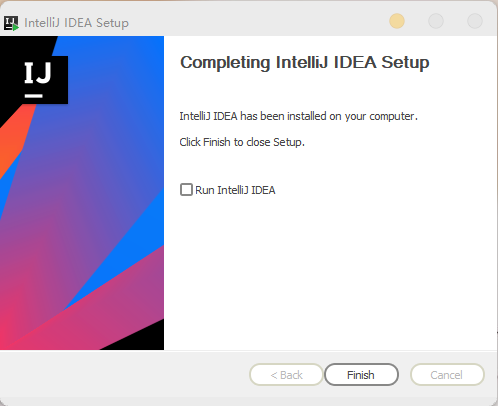
在安装 IntelliJ IDEA 时,用户应注意选择合适的安装路径和插件。首次使用时,建议不导入配置文件,以便从零开始设置,确保环境的干净和个性化。用户可以根据需要在后续设置中添加插件,提升开发体验。
Q&A
如何使用 JDK 13 编译 Hello World 程序?
首先创建 HelloWorld.java 文件并编写代码,然后在命令行中使用 javac HelloWorld.java 编译,最后使用 java HelloWorld 运行。
推荐使用哪个 IDE 来进行 Java 开发?
推荐使用 IntelliJ IDEA,特别是社区版,适合大多数 Java 开发需求。
如何下载和安装 IntelliJ IDEA?
访问 IntelliJ IDEA 官方网站,选择下载社区版或申请学生优惠下载 Ultimate 版,安装时选择安装路径并注意插件选择。
学生如何申请 IntelliJ IDEA 的优惠?
学生可以通过 Edu 邮箱、GitHub 学生包或学生证申请 JetBrains 的学生优惠。
首次使用 IntelliJ IDEA 时需要注意什么?
首次打开时选择不导入配置文件,并根据个人喜好选择主题和插件。
在 IntelliJ IDEA 中如何安装插件?
安装完成后,可以在 Settings-Plugins 中安装所需的插件。
