


将Android通讯录导入已激活IOS设备
内容提要
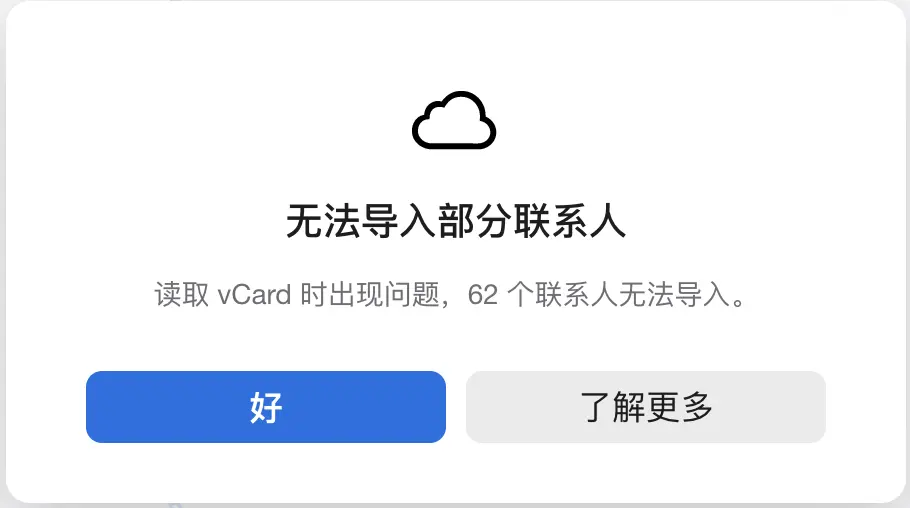
长辈换用闲置iPhone,因未在激活前使用“转移到iOS”,通讯录只能导出为vCard v2文件。网页版iCloud导入失败,QQ邮箱转换也无效。最终用GitHub上的vcard2to3工具将v2转为v3后成功导入。作者感慨:遇到问题多搜索、多动手,程序员总能找到解决办法。
延伸解读
迁移时机是关键
文章指出,使用苹果官方“转移到 iOS”应用迁移数据必须在 iPhone 激活之前进行。一旦设备已激活,就无法再通过该应用迁移通讯录等数据。这提醒读者,在换机前应提前规划,先完成数据迁移再激活新设备,避免因顺序错误导致后续麻烦。
vCard版本兼容性问题
从 Android 导出的通讯录通常是 vCard v2 格式,而 iCloud 网页版导入功能仅支持 v3 格式,因此直接导入会失败。文章尝试通过 QQ 邮箱转换但未成功,最终使用 GitHub 上的 vcard2to3 工具完成转换。这说明格式版本不匹配是常见障碍,需借助专门工具解决。
自力更生的解决思路
面对官方途径失效,作者没有放弃,而是通过搜索找到开源工具并动手操作,最终成功导入。这体现了遇到技术问题时,除了常规方法,还可以利用开发者社区的资源。对于普通用户,若缺乏技术背景,可能需要寻求帮助,但思路值得借鉴:多尝试、多搜索。
Q&A
为什么iPhone激活后无法使用“转移到iOS”迁移通讯录?
因为“转移到iOS”必须在iPhone激活之前使用,一旦设备已激活,就无法再通过该应用迁移数据。
从Android导出的vCard文件导入iCloud失败,可能是什么原因?
可能是导出的vCard是v2版本,而iCloud只支持v3版本,导致导入时提示“无法导入”。
如何将vCard v2文件转换为v3版本以便导入iCloud?
可以使用GitHub上的vcard2to3工具进行转换:clone源代码、运行、转换,然后重新导入iCloud即可成功。
通过QQ邮箱转换vCard版本的方法有效吗?
无效。文章中提到将vCard导入QQ邮箱再导出以升级版本的方法在实际操作中并不起作用。
已激活的iPhone如何导入Android通讯录?
先将Android通讯录导出为.vcf文件,若导入iCloud失败,则用vcard2to3工具将v2转为v3,再通过网页版iCloud导入。
遇到技术问题无法解决时,作者建议怎么做?
作者建议多上网搜索、询问身边的人,并动手实践,尤其可以到GitHub上寻找工具,程序员总能找到解决办法。
