


今天,Chrome 应用商店将彻底移除所有 Manifest V2 扩展,趁现在如何备份?
内容提要
谷歌宣布将于2026年8月31日从Chrome应用商店移除所有Manifest V2扩展,旧版Chrome 138及更早版本已安装的扩展可保留,但无法更新或重装。用户需提前备份,Windows和macOS可复制Extensions文件夹,单个扩展可打包ID文件夹,恢复时加载未打包扩展即可。
延伸解读
备份的局限性
文章明确指出,即使备份了 Manifest V2 扩展,也无法在 Chrome 138 之后的版本中重新安装或更新。这意味着备份仅适用于仍在使用旧版 Chrome 的用户。对于已升级到新版的用户,备份可能无法直接使用,因为新版 Chrome 不再支持 Manifest V2 扩展。因此,备份前需确认自己的 Chrome 版本是否在支持范围内。
备份范围的选择
文章提供了两种备份方式:备份整个 Extensions 文件夹或仅备份单个扩展。备份整个文件夹可以保留所有扩展,但可能包含无用或损坏的文件;而备份单个扩展则更精准,但需要手动记录扩展 ID。用户可根据自身需求选择,若希望保留扩展设置和数据,建议备份整个 Default 文件夹,但需注意其体积可能较大。
恢复时的注意事项
恢复扩展时,需通过开发者模式加载未打包的扩展,且压缩包内可能包含子文件夹,加载时需进入正确的子目录。此外,通过此方式安装的扩展会带有开发者模式标记,可能影响使用体验。用户需确保备份的文件夹完整且未损坏,否则恢复可能失败。
Q&A
Chrome 应用商店什么时候会彻底移除所有 Manifest V2 扩展?
根据谷歌的 Manifest V2 支持时间表,2026 年 8 月 31 日,谷歌将从 Chrome 应用商店中移除所有剩余的 Manifest V2 扩展程序。
在 Chrome 138 或更早版本上已安装的 Manifest V2 扩展会怎样?
安装在 Chrome 138 或更早版本上的 Manifest V2 扩展程序将保留安装状态,但无法接收任何更新,并且从 Chrome 中移除后无法从 Chrome 应用商店重新安装。
在 Windows 上如何备份 Chrome 扩展?
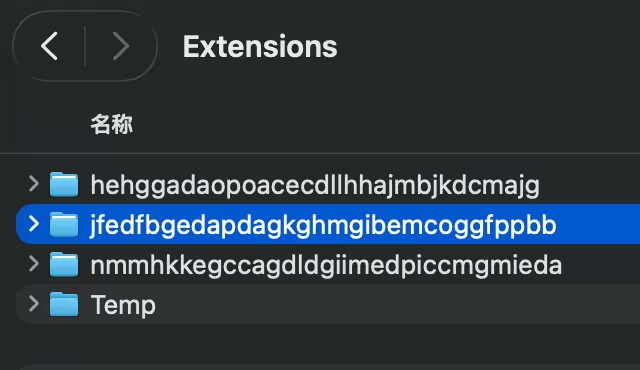
首先完全退出 Chrome,然后按下 Win + R,输入 %LOCALAPPDATA%\Google\Chrome\User Data\Default\,其中扩展程序文件位于 %LOCALAPPDATA%\Google\Chrome\User Data\Default\Extensions\,直接将整个 Extensions 文件夹复制到其他位置即可。如果想连扩展设置、数据库等数据也保存,建议直接备份整个 Default 文件夹。
在 macOS 上如何备份 Chrome 扩展?
在 Finder 中选择“前往 → 前往文件夹”,输入 ~/Library/Application Support/Google/Chrome/Default/,然后直接复制里面的整个 Extensions 文件夹即可。
如何备份单个 Chrome 扩展?
先安装扩展,然后进入扩展页面 chrome://extensions/,打开开发者模式,找到对应的 ID 并记下来。进入扩展配置文件夹,找到对应的 ID 文件夹,直接打包压缩即可完成备份。
如何恢复备份的单个 Chrome 扩展?
解压备份的压缩包,然后在扩展页面选择“加载未打包的扩展程序”,再选择该文件夹即可。注意:压缩包可能包含一个子文件夹,加载时需要进入子文件夹。这样安装的扩展会有一个小标记。
