


探索 FFmpeg Basics 音视频技术(20): 麦克风和摄像头
内容提要
本文介绍了如何使用FFmpeg处理麦克风和摄像头,适合音视频技术初学者。内容包括输入设备识别、可用设备列表、录制和显示输入等,提供相关命令示例,帮助用户掌握基本操作。
延伸解读
输入设备的选择与配置
在使用FFmpeg处理音视频时,选择合适的输入设备至关重要。文章提到,Windows系统通过dshow接口访问麦克风和摄像头,用户需根据设备特性调整参数,如音频缓冲区大小和视频帧率,以优化性能和降低延迟。
多设备使用的灵活性
FFmpeg支持同时使用多个摄像头,这为用户提供了更大的灵活性。通过设置不同的视频大小和叠加过滤器,用户可以实现复杂的多摄像头布局,适用于直播、会议等场景。
录音与播放的实用技巧
文章中介绍了如何将麦克风的声音实时传输到扬声器或录制到文件中。掌握这些命令后,用户可以轻松进行音频录制和播放,适合需要进行音频处理的项目或活动。
Q&A
如何在Windows上使用FFmpeg识别麦克风和摄像头?
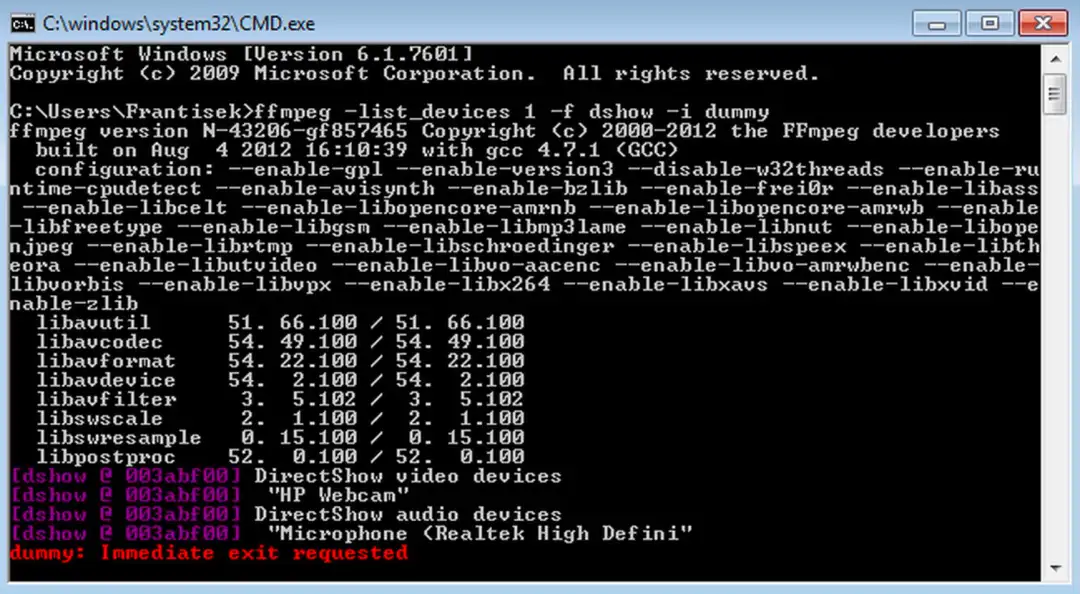
在Windows上,可以通过dshow输入设备访问麦克风和摄像头,使用命令ffmpeg -list_devices 1 -f dshow -i dummy可以显示所有可用的输入设备。
如何显示网络摄像头的输入?
可以使用命令ffplay -f dshow -i video="HP Webcam"来显示网络摄像头的输入。
FFmpeg如何同时使用两个网络摄像头?
可以通过USB端口连接两个网络摄像头,并使用命令ffmpeg -f dshow -i "video=Sirius USB2.0 Camera" -f dshow -video_size qvga -i "video=HP Webcam" -filter_complex overlay来同时显示它们的输出。
如何将麦克风的声音录制到音频文件中?
使用命令ffmpeg -f dshow -i audio="Microphone (Realtek High Defini" -t 60 mic.mp3可以将麦克风的声音录制到音频文件中。
FFmpeg支持哪些输入设备?
FFmpeg支持音频和视频输入设备,包括麦克风和摄像头。
如何查看摄像头的可用选项?
可以通过设置-list_options参数为true或1来显示摄像头的可用选项,使用命令ffmpeg -list_options true -f dshow -i video="HP Webcam"。
