


开源鸿蒙网络和hdc连接方法
内容提要
本文介绍开源鸿蒙通过HDC连接的方法。HDC可从源码或Gitee获取。USB连接需使用Hi3516背面Type-C口,成功后用hdc list targets查看设备。有线网络需插网线,在串口执行su获取root权限并用ifconfig配置IP。TCP连接先在串口执行hdcd -t,电脑端执行hdc tconn连接,成功后可用shell和file send等命令。
延伸解读
USB连接:认准背面Type-C口
文章强调,Hi3516开发板只有背面的Type-C口支持数据传输,底下的口不行。连接成功后,电脑设备管理器的通用串行总线设备下会出现HDC Device。若未识别,可先检查是否插错接口。之后在终端执行hdc list targets即可列出设备,确认连接状态。
有线网络配置:需root权限与手动设IP
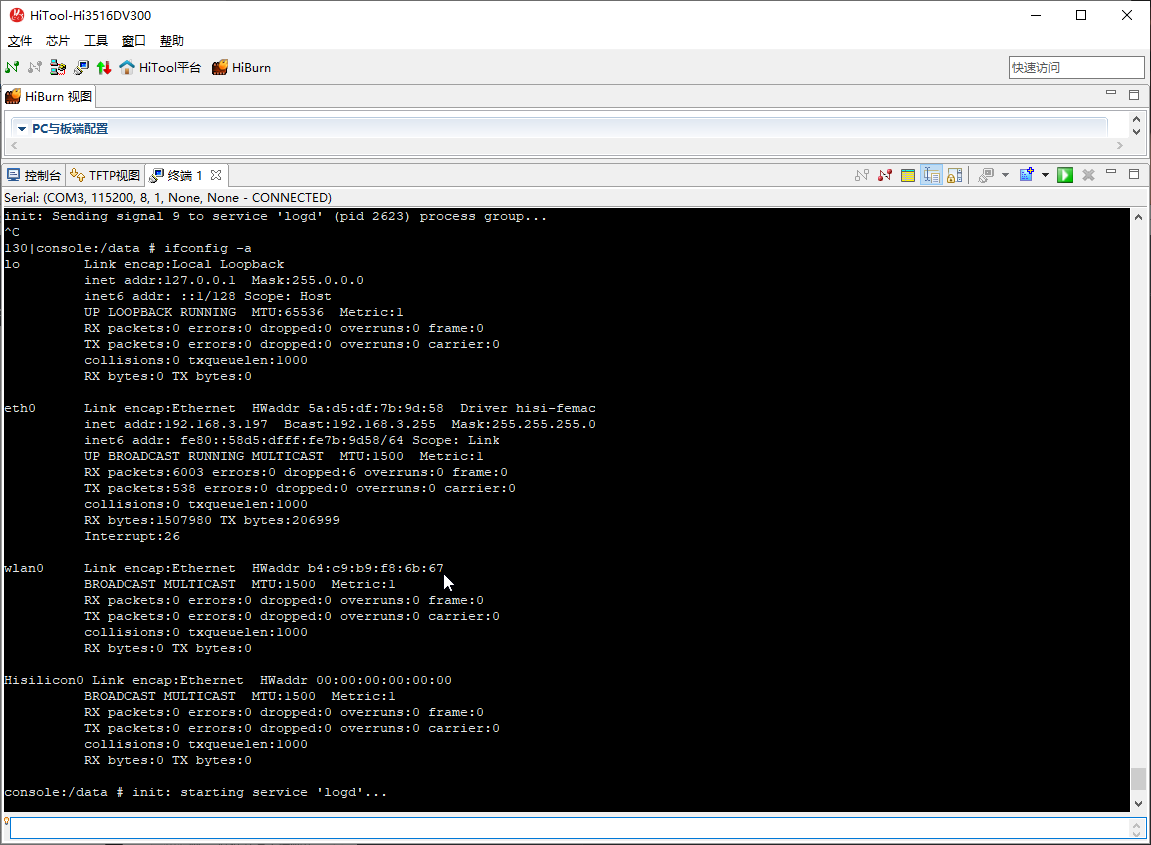
为Hi3516接入有线网络时,需插入网线,并在hitool串口中执行/system/xbin/su获取root权限,再用ifconfig eth0设置IP和子网掩码。文章提醒IP要换成自己网段,例如192.168.3.197。这一步是后续TCP连接的基础,配置前需确保网段一致。
TCP连接:先开hdcd再tconn
通过TCP连接鸿蒙设备,需先在串口执行hdcd -t启动服务,然后在电脑终端执行hdc tconn 192.168.3.197:10178。显示Connect OK即表示成功。之后可用hdc list targets -v查看设备。注意,TCP模式下执行shell或file send等命令时,必须用-t指定IP和端口。
Q&A
如何获取HDC工具?
如果下载了源码,可以在源码目录 developtools/hdc_standard/prebuilt/windows/hdc_std.exe 找到;也可以从远程仓库 https://gitee.com/openharmony/developtools_hdc_standard 获取。
通过USB连接鸿蒙设备时应该使用哪个接口?
使用Hi3516背面的Type-C口连接电脑,目前只有这个口能传输数据,底下的口不行。
如何确认USB连接鸿蒙设备成功?
连接成功后,可以在电脑的“设备管理”中的“用串行总线设备”下看到HDC Device;打开终端输入 hdc list targets 可以列出设备。
如何为鸿蒙设备配置有线网络IP?
插入有线网线,在hitool串口中连接上hi3516后执行 /system/xbin/su 获取root权限,然后使用 ifconfig eth0 192.168.3.197 netmask 255.255.255.0 配置IP,注意IP要换成自己的网段。
如何通过TCP连接鸿蒙设备?
在连接hitool串口后执行 hdcd -t,然后在电脑主机上打开终端执行 hdc tconn 192.168.3.197:10178,显示 Connect OK 表示连接成功。
TCP连接后如何执行shell命令和发送文件?
执行 hdc -t 192.168.3.197:10178 shell 连接鸿蒙系统的shell;执行 hdc -t 192.168.3.197:10178 file send localfile remotefile 发送文件。注意TCP连接时要用 -t 指定连接的IP和端口。
