


Visual Studio 17.9 引入简化的扩展管理器
内容提要
Visual Studio 17.9引入了新的扩展管理器,具有更新的用户界面和改进的搜索过滤器。用户可以启用预览功能以访问更新的设计并提供反馈。可以报告错误和问题以进行优先修复。
延伸解读
如何启用新扩展管理器
新扩展管理器在 Visual Studio 17.9 中作为预览功能提供,默认不开启。用户需通过“工具”>“管理预览功能”,勾选“Extension Manager UI Refresh (requires restart)”并重启 Visual Studio。之后可在“扩展”>“管理扩展”中找到新界面。若想恢复旧版,可取消勾选该选项。
新设计的主要改进
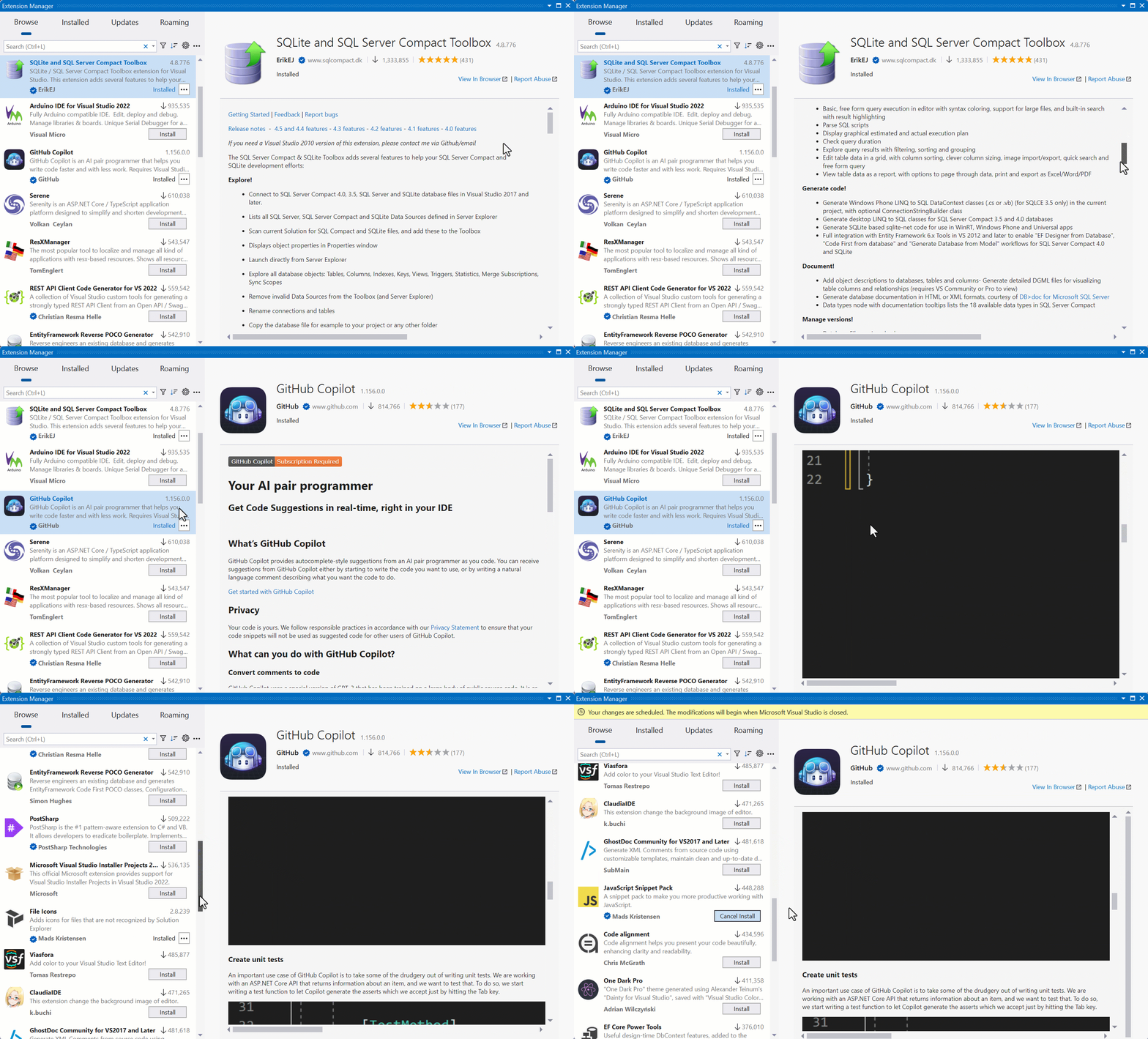
新扩展管理器重新设计了用户界面,为搜索结果列表腾出更多空间,并增加了显示所选扩展详细描述的大窗口。此外,工具栏中新增过滤图标,支持按类别和子类别筛选搜索结果,例如可专门搜索编码工具或仅显示 C# 模板,帮助用户更快定位所需扩展。
反馈与问题报告渠道
开发团队鼓励用户通过 Developer Community 上的反馈票分享使用体验和建议。如果遇到错误或问题,也可报告以便团队优先修复。团队特别希望了解用户为何想返回旧版设计,以及新设计缺少哪些功能,这些反馈将用于持续改进。
Q&A
Visual Studio 17.9 中新的扩展管理器有什么主要改进?
新的扩展管理器旨在简化扩展的查找和安装过程,提供了更新的用户界面和更大的内容展示空间,包括一个显示所选扩展详细描述的大窗口。
如何启用 Visual Studio 17.9 中的新扩展管理器预览功能?
点击“工具”>“管理预览功能”,勾选名为“Extension Manager UI Refresh (requires restart)”的复选框,然后重启 Visual Studio。之后,在“扩展”>“管理扩展”中即可找到新的扩展管理器。
新的扩展管理器如何按类别筛选搜索结果?
使用工具栏中的过滤图标,可以显示类别和子类别下拉菜单,从而按类别筛选搜索结果,例如专门搜索编码工具或仅显示 C# 模板。
如果我想反馈新扩展管理器的问题或建议,应该怎么做?
可以在 Developer Community 的相应 ticket 上分享你的想法和反馈。如果遇到任何错误或问题,请报告以便优先修复。
新的扩展管理器是否对所有用户可用?
是的,从 Visual Studio 17.9 开始,新的扩展管理器作为预览功能向所有用户开放。
如果我不喜欢新的扩展管理器,可以切换回旧版吗?
可以,如果你尝试新设计后想返回原始设计,只需取消勾选预览功能即可。同时,欢迎你反馈缺失的功能或改进建议。
