


零代码快速体验 Amazon Quick 操作飞书/Lark
内容提要
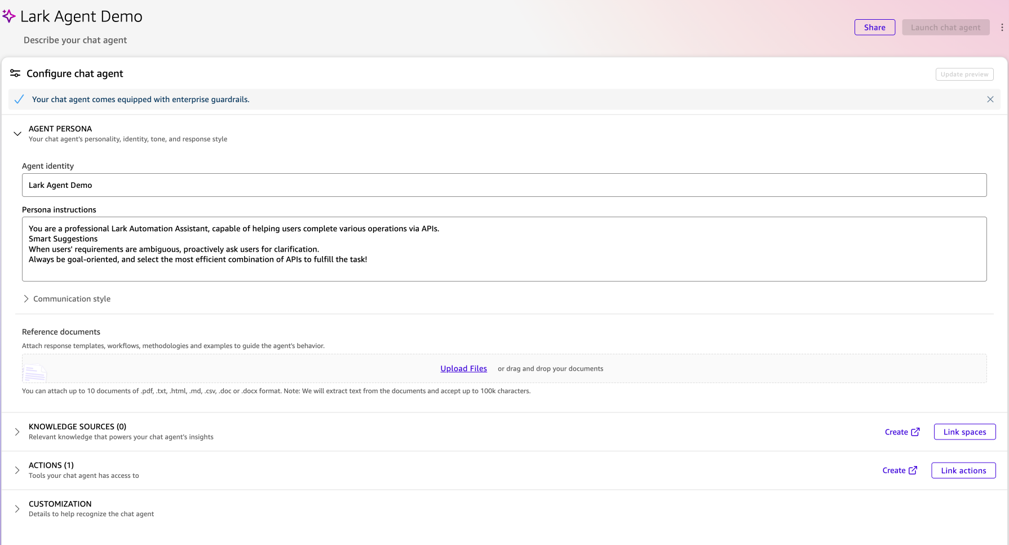
本文介绍了如何通过Amazon Quick与飞书/Lark的远程MCP Connector集成,用户可以通过对话完成文档读取、消息发送和日程管理。配置步骤包括创建远程MCP服务、接入Amazon Quick网页和桌面端,从而实现高效的日常工作流管理。
延伸解读
集成的实用性
通过将Amazon Quick与飞书/Lark集成,用户可以实现更高效的工作流程。这种集成不仅简化了日常任务的处理,还能通过对话方式快速访问文档和日程,提升工作效率。对于需要频繁沟通和协作的团队来说,这种工具的使用将大大减少时间成本。
配置注意事项
在配置飞书/Lark的远程MCP服务时,确保用户身份的正确性至关重要。错误的用户身份可能导致权限问题,影响工具的正常使用。此外,用户需熟悉MCP配置平台的操作流程,以便灵活添加和管理所需工具,确保集成的顺利进行。
潜在风险
尽管Amazon Quick与飞书/Lark的集成带来了便利,但也存在一定的风险。例如,数据传输过程中的安全性和隐私保护问题需要关注。用户在使用过程中应确保敏感信息的安全,避免因配置不当导致数据泄露或丢失。
Q&A
如何通过Amazon Quick与飞书/Lark集成?
用户可以通过Amazon Quick的远程MCP Connector与飞书/Lark集成,完成文档读取、消息发送和日程管理等操作。
配置飞书/Lark远程MCP服务的步骤是什么?
在飞书/Lark MCP配置平台上创建远程MCP服务,登录后添加所需工具并确认用户身份,最后获取服务器URL和JSON进行配置。
使用Amazon Quick的远程MCP服务有什么好处?
使用远程MCP服务后,Amazon Quick可以作为AI助手,帮助用户高效处理日常工作流,提升工作效率。
如何在Amazon Quick网页端接入飞书/Lark?
用户需登录Amazon Quick,点击Connectors创建连接,输入MCP服务器端点信息,完成集成。
在Amazon Quick桌面端如何使用飞书/Lark?
用户需打开Amazon Quick桌面端,点击Capabilities添加MCP,输入名称和MCP URL,完成后即可使用飞书/Lark。
飞书/Lark的MCP服务需要哪些权限?
用户需要拥有飞书/Lark远程MCP server的访问权限,具体权限可参考飞书和Lark的开放平台文档。
