


使用AI生成的断点表达式提升C++调试效率
内容提要
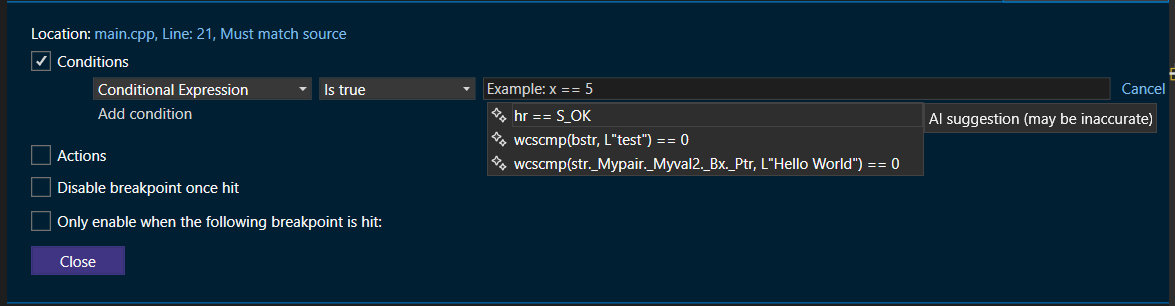
Visual Studio 2022现在为C++提供了AI生成的条件断点和跟踪点表达式。这些工具通过自动创建针对特定需求的智能表达式来增强调试功能。条件断点在指定条件为真时暂停执行,而跟踪点允许在不中断代码执行的情况下记录消息。GitHub Copilot根据代码库提供基于AI生成的表达式,节省时间和精力。使用此功能需要一个GitHub账户,并且必须启用“启用断点表达式的AI建议”选项。用户可以提供反馈和改进建议。
延伸解读
AI生成表达式的实际价值
GitHub Copilot根据代码库自动生成条件断点和跟踪点表达式,能节省手动编写复杂表达式的时间。对于不熟悉调试语法或面对复杂代码库的开发者,这降低了设置断点的门槛,同时可能提供未曾想到的表达式写法,有助于学习。
使用前提与配置步骤
要使用此功能,必须拥有GitHub账户并在Visual Studio中登录,同时确保在“工具 > 选项 > 调试”中启用“启用断点表达式的AI建议”选项。启用后,在条件断点或跟踪点的文本框中,Copilot会基于代码库提供建议,用户可选择或自定义。
操作技巧与效率提升
在文本框中定位光标后,可使用Ctrl+Space调出建议列表,用上下箭头浏览,按Enter选择。这简化了表达式输入过程,尤其适合快速尝试不同条件。结合条件断点和跟踪点,能更灵活地监控代码执行而不中断,提升调试效率。
Q&A
Visual Studio 2022中的条件断点和跟踪点有什么作用?
条件断点在指定条件为真时暂停执行,而跟踪点允许在不中断代码执行的情况下记录消息,增强调试能力。
如何在Visual Studio 2022中使用AI生成的断点表达式?
需要登录GitHub账户,并在Visual Studio中启用“启用断点表达式的AI建议”选项。
GitHub Copilot如何帮助提高C++调试效率?
GitHub Copilot提供基于代码库的AI生成表达式,自动创建智能表达式,节省时间和精力。
使用条件断点和跟踪点的优势是什么?
它们可以帮助开发者更精确地控制代码执行,快速识别错误,测试不同场景,而无需逐行调试。
用户如何提供反馈以改进AI生成的表达式功能?
用户可以在Visual Studio中使用“发送反馈”按钮或在评论区留下建议。
在Visual Studio 2022中使用AI生成表达式时有哪些快捷键?
使用Ctrl+Space调用建议列表,使用上下箭头键浏览,按Enter选择建议。
