

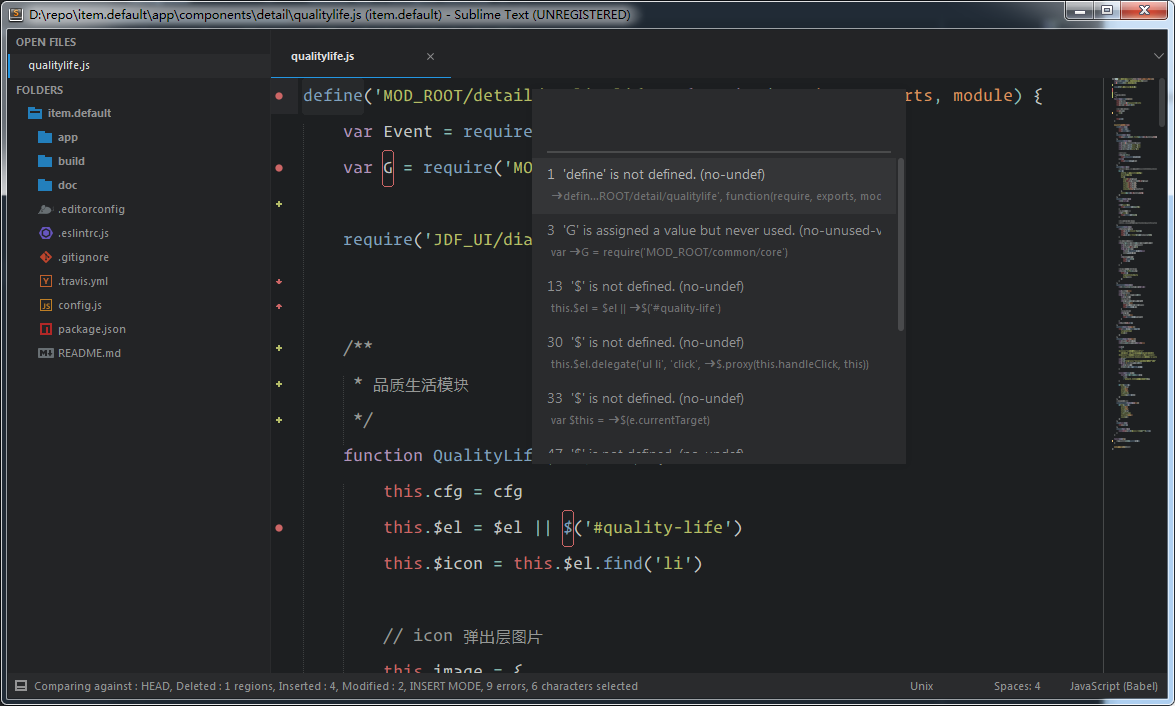
Sublime text 3 配置 ESLint 代码检查
内容提要
本文介绍了在Windows 7上使用Sublime Text 3和ESLint进行JavaScript代码检查的步骤,包括安装ESLint、生成package.json文件、配置Sublime Linter及插件、生成ESLint配置文件以及使用SublimeLint检查代码和查看错误信息。
延伸解读
环境配置的重要性
在使用Sublime Text 3和ESLint进行JavaScript代码检查之前,确保环境配置正确至关重要。Windows 7的特定版本和Node.js、Yarn的兼容性会直接影响工具的正常运行。建议在安装前仔细检查版本要求,以避免后续的兼容性问题。
SublimeLinter的功能与局限
SublimeLinter作为一个强大的代码检查框架,支持多种语言的检查,但本身不具备代码检查功能,需依赖其他插件如SublimeLinter-contrib-eslint。用户在安装时需注意插件的正确选择,以确保功能的完整性。
ESLint配置的灵活性
ESLint提供了交互式配置选项,用户可以根据项目需求选择不同的代码风格和规则。这种灵活性使得开发者能够定制符合团队或个人偏好的代码检查标准,提升代码质量和一致性。
Q&A
如何在Windows 7上安装Sublime Text 3和ESLint?
在Windows 7上安装Sublime Text 3、Node.js和Yarn,然后使用'yarn init -y'生成package.json文件,并安装ESLint。
如何配置Sublime Text 3以支持ESLint?
安装SublimeLinter和SublimeLinter-contrib-eslint插件,通过Package Control搜索并安装这两个插件。
如何生成ESLint配置文件?
在项目根目录下使用eslint命令交互式生成配置文件,回答相关问题以确定项目的配置选项。
SublimeLint如何检查JavaScript代码?
打开JavaScript文件,右键选择SublimeLint > Lint this view来检查当前文件,错误会在编辑器中显示。
ESLint的默认parser是什么?
ESLint的默认parser是esprima,如果需要检查Babel转义的JSX文件,可以选择安装babel-eslint。
如何选择ESLint的配置选项?
在生成配置文件时,ESLint会询问项目的配置选项,如代码风格和目标文件,用户可以选择性回答。
