

基于 .NET 8 的原生 S7 协议西门子 PLC 调试工具
原文中文,约3800字,阅读约需10分钟。
📝
内容提要
S7 Debug Tool 是一款基于 .NET 8 和 WPF 的西门子 PLC 调试工具,支持多种数据类型的读写,界面直观,具备批量操作功能,适用于工业自动化领域。
🔎
延伸解读
工具的独特优势
S7 Debug Tool 采用原生 C# 实现 S7 协议,避免了对第三方库的依赖。这一设计不仅提高了工具的稳定性,还能更好地满足特定工业需求,适合开发调试和设备集成等多种场景。
数据处理能力
该工具支持多种数据类型的读写,包括复杂的数据结构,如字符串和日期时间。这使得用户在进行 PLC 数据操作时,能够灵活应对不同的应用需求,提升了工作效率。
使用注意事项
建议在测试环境中使用 S7 Debug Tool,以避免对生产系统造成影响。此外,定期备份 PLC 程序和数据是确保系统安全的重要措施,用户应对此保持警惕。
❓
Q&A
S7 Debug Tool 的主要功能是什么?
S7 Debug Tool 主要用于读写西门子 PLC 中的数据,支持多种数据类型,具备批量操作和智能数据分块功能。
S7 Debug Tool 支持哪些数据类型的读写?
该工具支持 Bool、Byte、Word、DWord、Int、DInt、Real、LReal、String 和 DateTime 等多种数据类型的读写。
使用 S7 Debug Tool 连接 PLC 时需要注意什么?
连接 PLC 时需确保 IP 地址正确、机架号和插槽号设置无误,并检查防火墙设置以确保端口 102 开放。
S7 Debug Tool 的系统要求是什么?
系统要求包括 .NET 8.0 或更高版本,以及 Windows 10/11 操作系统。
如何在 S7 Debug Tool 中进行批量读写操作?
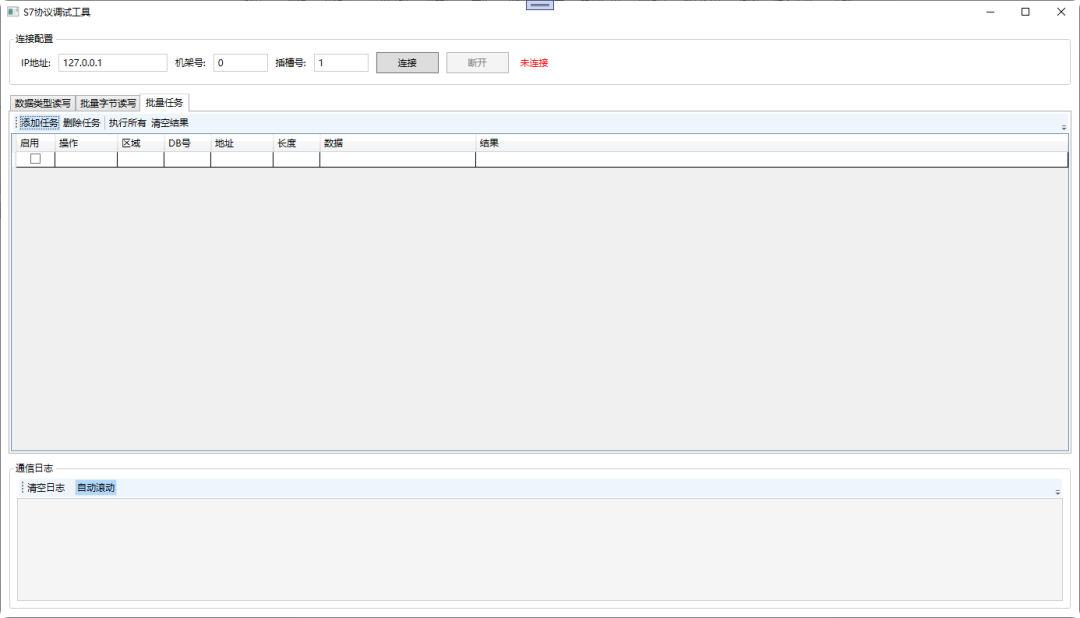
在批量操作标签页中,设置起始地址和读取长度,选择显示格式后点击“批量读取”或输入数据后点击“批量写入”按钮即可。
S7 Debug Tool 的用户界面有什么特点?
该工具的用户界面基于 WPF,现代化且响应式,支持自动滚动日志,使用起来直观易用。
🏷️
