
如何手动安装 rust-src
内容提要
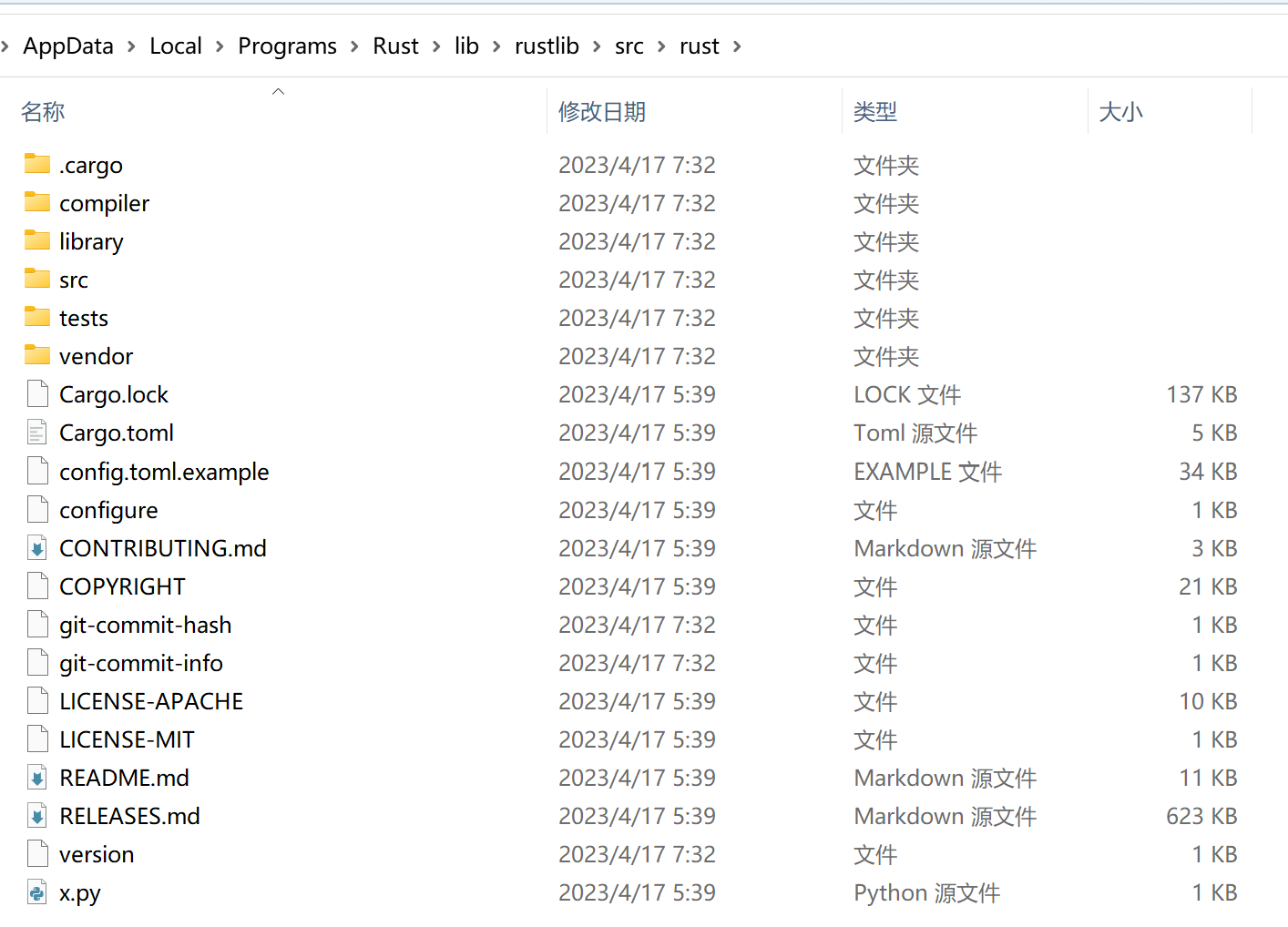
手动安装Rust时,官方推荐使用rustup。如果选择Standalone installers,Rust将不包含rust-src,导致Visual Studio Code中的rust-analyzer出现错误。解决方法是在Standalone installers下载页面底部下载rust-src压缩包,解压到Rust安装目录下的/lib/rustlib/src文件夹,并重命名为rust。
延伸解读
手动安装的风险
虽然手动安装Rust可以满足特定需求,但使用Standalone installers时,缺少rust-src可能导致开发工具如rust-analyzer无法正常工作。这意味着开发者在使用Visual Studio Code时可能会遇到错误,影响开发效率。
解决方案的步骤
为了解决rust-analyzer的错误,用户需要手动下载rust-src并进行解压。确保将解压后的文件正确放置在Rust安装目录的/lib/rustlib/src文件夹中,并重命名为rust。这一过程需要用户具备一定的文件管理能力。
与rustup的比较
官方推荐使用rustup进行Rust的安装和版本管理,因为它能自动处理依赖关系和更新。而手动安装虽然可行,但需要额外的步骤来确保环境的完整性,适合有经验的开发者。
Q&A
如何手动安装 rust-src?
在Standalone installers下载页面底部下载rust-src压缩包,解压到Rust安装目录下的/lib/rustlib/src文件夹,并重命名为rust。
为什么使用 Standalone installers 安装 Rust 会出现错误?
因为Standalone installers安装的Rust不包含rust-src,导致在使用Visual Studio Code时rust-analyzer出现错误。
rustup 和 Standalone installers 有什么区别?
rustup是官方推荐的安装和版本管理工具,而Standalone installers则是手动安装方式,但不包含rust-src。
如何解决 rust-analyzer 的错误提示?
可以通过手动下载rust-src并将其解压到指定目录来解决rust-analyzer的错误提示。
在哪里可以下载 rust-src 的压缩包?
在Standalone installers下载页面的底部可以找到对应当前版本的rust-src压缩包下载链接。
安装 rust-src 后需要进行哪些操作?
需要在Rust安装位置/lib/rustlib/下创建一个src文件夹,并将解压的rust-src文件夹重命名为rust。
