


适用于VS Code用户的Vim指南
原文英文,约1200词,阅读约需5分钟。
📝
内容提要
本指南介绍了适用于VS Code用户的Vim编辑模型,包括普通、插入、可视和命令行四种模式。掌握基本命令和文本对象后,用户可以高效编辑文本。VS Code支持Vim,用户无需切换编辑器。学习Vim后,用户会发现使用箭头键变得缓慢,Vim的操作方式更为流畅。
🔎
延伸解读
Vim模式的独特性
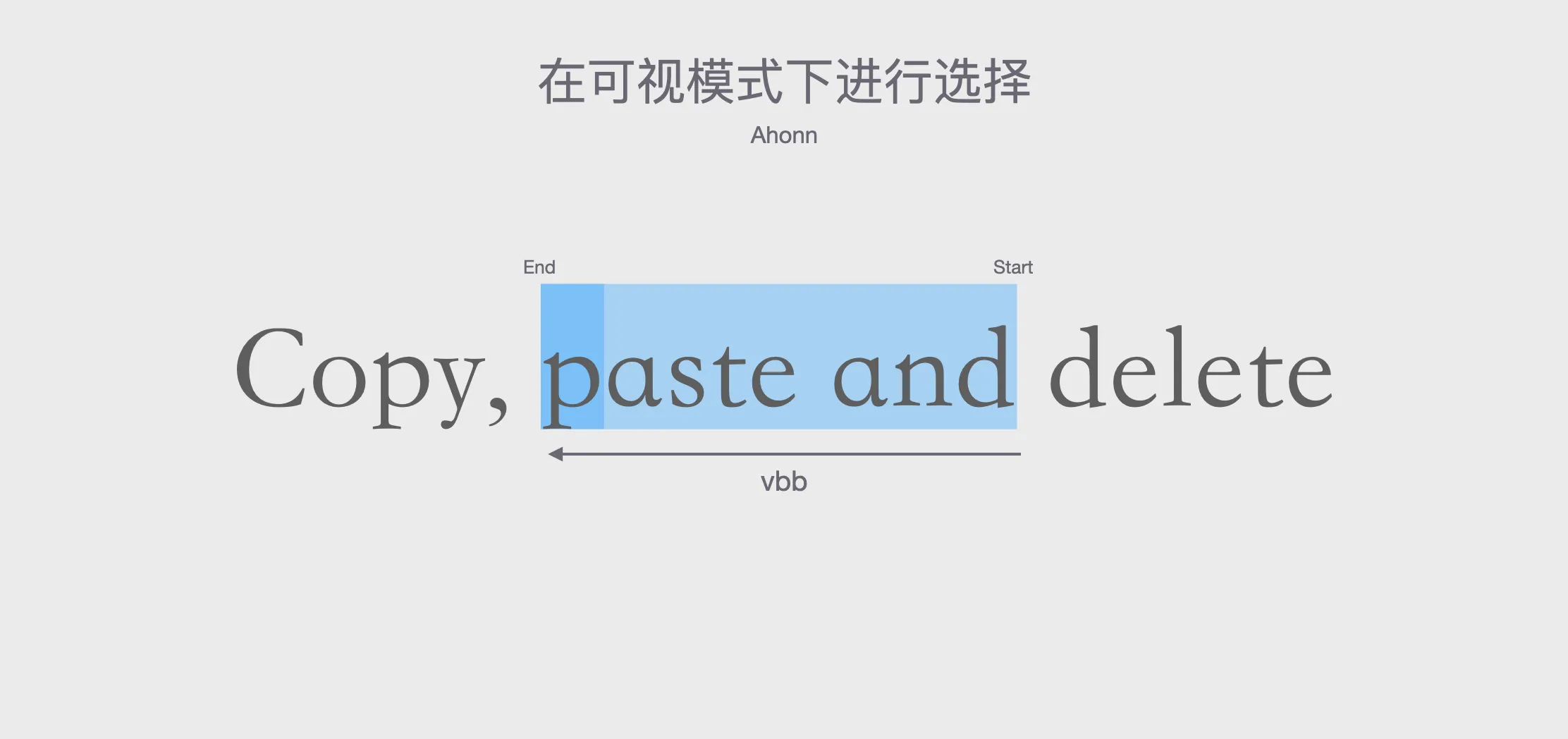
Vim的四种模式(普通、插入、可视和命令行)使得文本编辑与导航分开,这与大多数编辑器的单一模式形成鲜明对比。用户需要适应这种模式切换,但一旦掌握,编辑效率将显著提高。理解每种模式的功能和切换方式是学习Vim的关键。
文本对象的强大功能
Vim的文本对象功能允许用户在不移动光标的情况下对逻辑块进行操作,例如删除、复制或修改特定文本。这种能力使得Vim在处理复杂文本时更为高效,用户应重点学习如何使用这些文本对象,以提升编辑的灵活性和速度。
VS Code中的Vim集成
VS Code支持Vim功能,用户可以选择使用VSCodeVim或vscode-neovim插件。前者适合初学者,但配置较为繁琐;后者则提供更接近原生Vim的体验,适合有一定基础的用户。选择合适的插件可以帮助用户更好地融入Vim的编辑模式。
❓
Q&A
Vim的四种模式分别是什么?
Vim有普通模式、插入模式、可视模式和命令行模式。
如何在Vim中删除文本?
在普通模式下,使用x删除一个字符,d命令可以删除范围,如dd删除整行,daw删除整个单词。
如何在VS Code中使用Vim?
VS Code支持Vim,可以通过VSCodeVim或vscode-neovim插件实现Vim功能。
Vim的文本对象功能有什么用?
文本对象允许用户在不移动光标的情况下对逻辑块进行操作,如删除、复制等。
如何在Vim中自定义键映射?
可以在~/.vimrc文件中使用nnoremap命令自定义键映射,例如将Ctrl+f映射为查找替换命令。
学习Vim的难点是什么?
学习Vim需要时间,尤其是掌握不同模式的切换和命令的使用,但一旦掌握,编辑效率会显著提高。
🏷️
