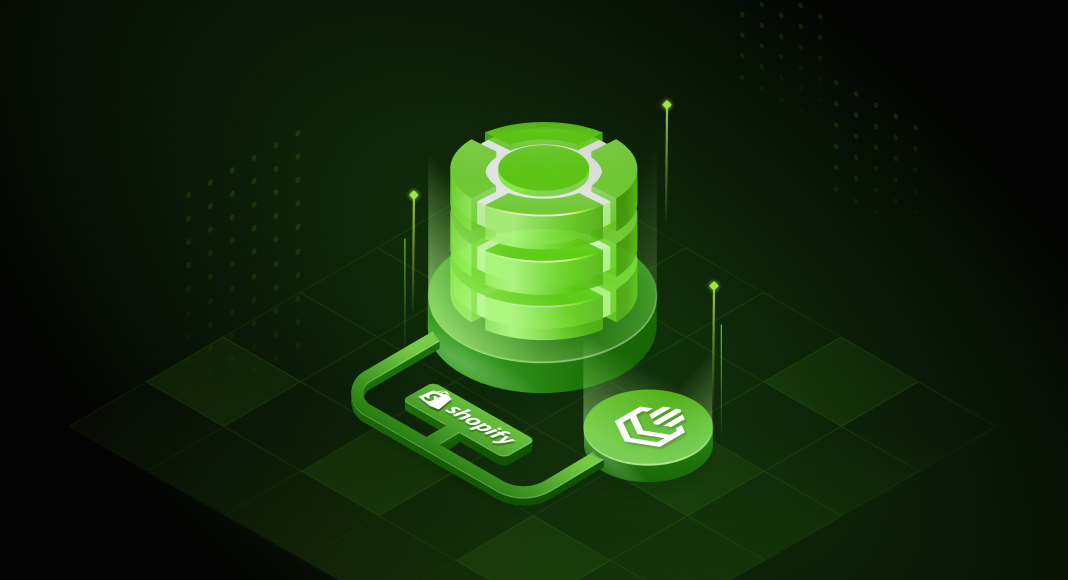

使用Devart ODBC连接Shopify:利用Power BI进行数据分析的指南
内容提要
本文介绍了使用Devart ODBC Driver for Shopify连接Shopify数据库,并利用Power BI进行数据分析的方法。通过ODBC驱动程序,将Shopify数据连接到Power BI,实现实时数据访问和更新。安装和配置ODBC驱动程序后,可以在Power BI Desktop中建立与Shopify数据库的连接,并从中提取和分析数据。使用Devart ODBC Driver for Shopify可以更轻松地管理Shopify数据,并利用各种强大的分析工具进行高级分析。
延伸解读
为何选择ODBC驱动而非直接API
文章指出,虽然Shopify提供REST API等连接方式,但直接使用API可能需要复杂的配置和额外的软件开发。Devart ODBC驱动作为中介,将API调用转换为标准ODBC查询,使Power BI等工具能够像访问数据库一样直接查询Shopify数据。这种方案降低了技术门槛,让不熟悉API编程的分析师也能轻松获取实时数据,同时保持了高性能和易部署的特点。
连接配置中的关键步骤与注意事项
设置连接时,生成Shopify访问令牌是核心步骤,需在Shopify后台创建自定义应用并分配API权限。配置ODBC数据源时,需准确填写商店URL和访问令牌,并通过测试连接确保配置正确。在Power BI中,选择对应的DSN后,可能需要输入Shopify账户凭据进行身份验证。整个过程需注意令牌的保密性,并确保Power BI Desktop已正确安装。
连接后的数据分析范围与工具扩展
成功连接后,Power BI可以访问Shopify的商店、产品、销售和客户等数据表,并利用其可视化功能进行动态报告。文章还提到,该ODBC驱动不仅支持Power BI,还可用于TIBCO Spotfire、QlikView、Tableau等分析工具,以及SQL Server Management Studio、DBeaver等数据库管理工具。这为团队提供了灵活的工具选择,便于在不同场景下进行数据探索和高级分析。
Q&A
如何使用Devart ODBC Driver连接Shopify数据库?
首先,生成Shopify访问令牌,然后安装Devart ODBC Driver,最后在Power BI Desktop中配置ODBC连接。
Devart ODBC Driver的优势是什么?
Devart ODBC Driver因其卓越性能、易于部署和广泛兼容性而脱颖而出,简化了安装过程。
使用Devart ODBC Driver可以分析哪些Shopify数据?
可以提取和分析商店、产品、销售和客户数据。
连接Shopify与Power BI的架构是怎样的?
架构包括Shopify平台、Devart ODBC Driver和Power BI,确保数据流的稳定和高效。
如何在Power BI中创建ODBC连接?
在Power BI Desktop中选择获取数据,选择ODBC驱动程序,选择之前配置的DSN,然后输入Shopify账户凭证进行连接。
使用Devart ODBC Driver进行数据分析的好处是什么?
可以实现实时数据访问和更新,利用强大的分析工具进行高级分析,帮助做出数据驱动的决策。
