
Cisco PT 案例四:VLAN(Access模式实践)
内容提要
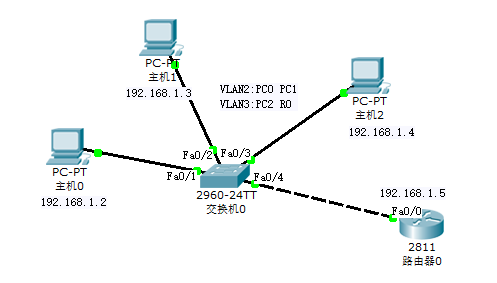
本文介绍了如何在Cisco Packet Tracer 5.3环境下创建VLAN 2和VLAN 3,并将PC端口划分到这些VLAN中。配置步骤包括设置PC的IP地址和子网掩码,进入交换机的特权模式和全局配置模式,创建VLAN并分配端口,最后通过ping命令测试不同PC之间的连通性。
延伸解读
VLAN的基本概念
VLAN(虚拟局域网)是一种将物理网络划分为多个逻辑网络的技术。通过VLAN,网络管理员可以根据部门或功能将设备分组,提高网络管理的灵活性和安全性。了解VLAN的基本概念对于网络配置和故障排除至关重要。
配置步骤的重要性
在Cisco Packet Tracer中配置VLAN时,遵循正确的步骤至关重要。每一步都影响最终的网络连通性。例如,确保正确分配端口到相应的VLAN是实现不同部门间隔离的关键。错误的配置可能导致网络故障或安全隐患。
测试连通性的方法
使用ping命令测试不同PC之间的连通性是验证VLAN配置是否成功的重要方法。通过ping命令,用户可以快速识别网络连接问题,确保数据包能够在预期的VLAN内正常传输。
Q&A
如何在Cisco Packet Tracer中创建VLAN?
在Cisco Packet Tracer中,可以通过进入交换机的特权模式和全局配置模式,使用命令创建VLAN,例如输入'vlan 2'和'vlan 3'。
PC的IP地址和子网掩码应该如何设置?
PC0的IP地址为192.168.1.2,PC1为192.168.1.3,PC2为192.168.1.4,子网掩码均为255.255.255.0,网关为192.168.1.1。
如何将PC端口划分到相应的VLAN中?
通过进入交换机的接口配置模式,使用命令'switchport access vlan 2'或'switchport access vlan 3'将端口划分到相应的VLAN。
如何测试不同PC之间的连通性?
可以通过在命令提示符下使用ping命令测试连通性,例如从PC0 ping 192.168.1.3测试链路通,ping 192.168.1.4测试链路不通。
VLAN 2和VLAN 3的状态是什么?
VLAN 2和VLAN 3的状态都是active,表示它们已成功创建并处于活动状态。
PC0与PC1和PC2之间的连通性如何?
PC0与PC1之间的链路通,但PC0与PC2之间的链路不通。
